磊科NW705P无线路由器上网怎么设置
磊科(Netcore)NW705P无线路由器上网设置方法
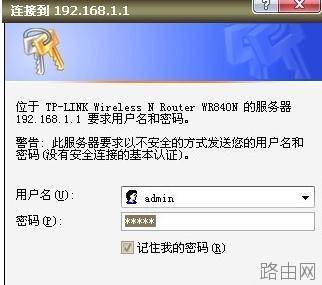
1、登录设置界面:在浏览器的地址栏中输入192.168.1.1,然后按下键盘上的回车键(Enter)。

浏览器中输入:192.168.1.1
2、在“用户名”后面输入:guest,在“密码”后面输入:guest,然后点击“确定”。(磊科NW705P无线路由器的默认用户名、默认密码都是:guest;如果用户自己进行了修改,则需要输入更改后的用户名、密码)
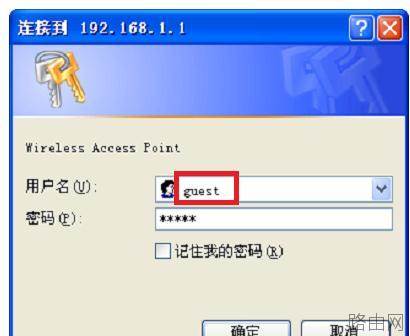
磊科NW705P路由器的登录界面
3、成功登录之后,可以看到磊科NW705P的WEB设置界面,如下图所示。
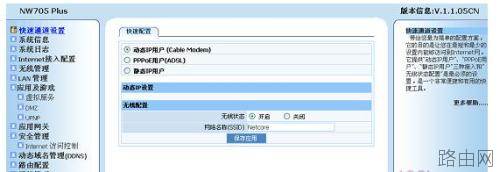
磊科NW705P路由器的设置界面
4、选择上网方式:在快速配置选项下,可以看到有3个选项,分别是:“PPPoE用户(ADSL)”、“动态IP用户(CableModem)”、“静态IP用户”。很多用户不知道应该如何选择,下面本文对这三种上网方式进行详细介绍,帮助大家选择正确的上网方式。
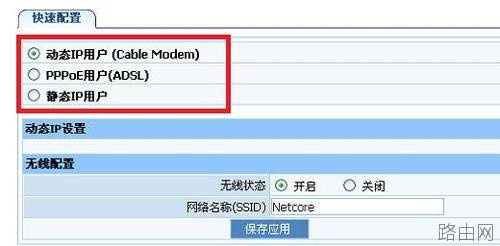
磊科NW705P路由器上的上网方式
(1)、PPPoE用户(ADSL):“PPPoE用户(ADSL)”是用得最多的一种上网方式,办理“PPPoE用户(ADSL)”宽带业务后,宽带运营商会提供一个宽带用户名、宽带密码给用户;在未使用路由器时,需要通过电脑上的“宽带连接”来拨号上网;目前国内90%以上的用户,办理的都是该类型的宽带上网方式。
PPPoE用户(ADSL)设置:选择“PPPoE用户(ADSL)”——>在“PPPoE用户名”后输入宽带账号——>在“PPPoE密码”后输入:宽带密码——>“无线状态”选择:开启——>点击“保存应用”。
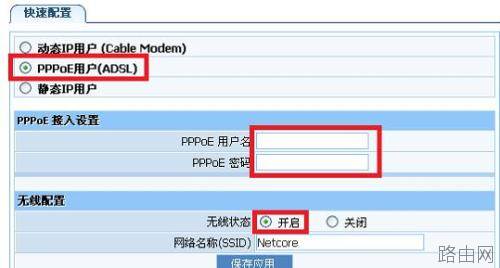
磊科NW705P路由器上“PPPoE用户(ADSL)”上网设置
(2)、动态IP用户(Cable Modem):办理了“动态IP(Cable Modem)”上网宽带业务的用户,宽带运营商会提供一根网线到用户家里;在未使用路由器时,只需要把这根网线插在电脑上,并把电脑的IP地址设置为自动获得,电脑就可以上网了。
动态IP上网设置:选择“动态IP用户(Cable Modem)”——>“无线状态”选择:开启——>点击“保存应用”
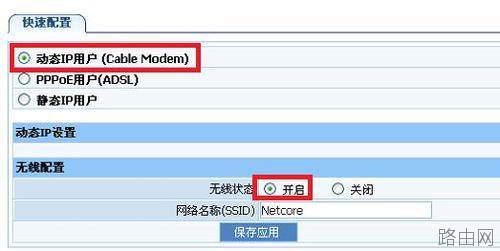
磊科NW705P路由器上“动态IP”上网设置
(3)、静态IP用户:办理了“静态IP”上网宽带业务的用户,宽带运营商会提供一根网线到用户家里,同时还会提供一个IP地址、子网掩码、网关、2个DNS服务器地址给用户;在未使用路由器时,只需要把这根网线插在电脑上,并根据提供的IP地址信息来设置电脑上的IP地址。
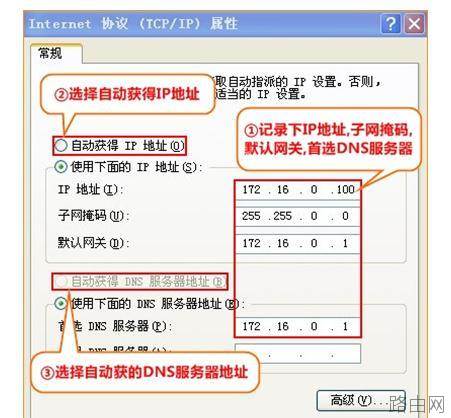
查看、记录电脑上的静态IP地址
静态IP上网设置:选择“静态IP用户”——>填写运营商分配的WAN口IP地址、子网掩码、默认网关、主DNS、次DNS——>“无线状态”选择:开启——>点击“保存应用”。
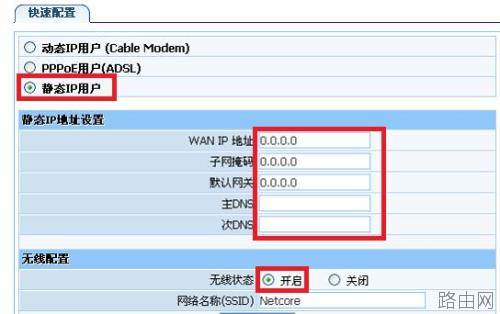
磊科NW705P路由器上“静态IP”上网设置!
以上就是磊科NW705P无线路由器上网怎么设置的全部内容,希望对您有帮助。内容来源于互联网,本站仅做分享以供参考。
- 上一篇:华为路由器如何隐藏WiFi
- 下一篇:华为路由器怎么样?