笔记本电脑怎么连接无线路由器

笔记本连接Wifi无线网络大致有两种情况:
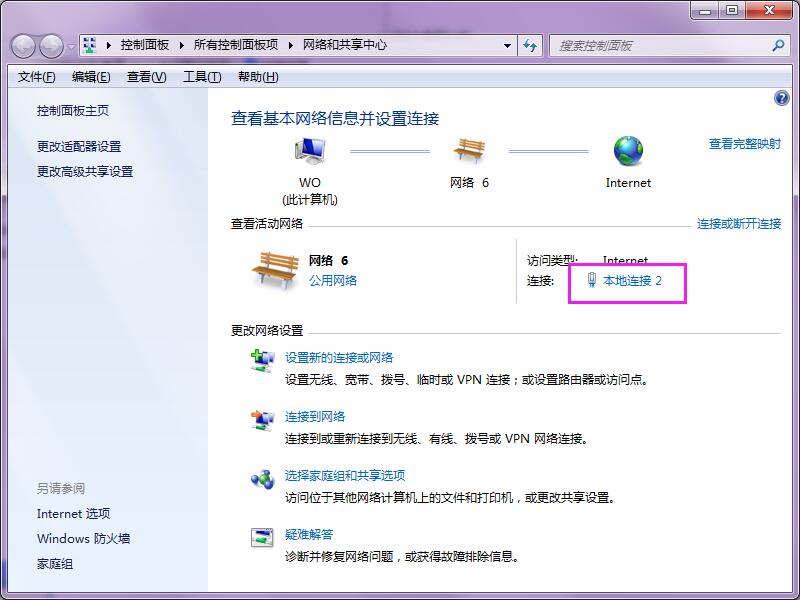
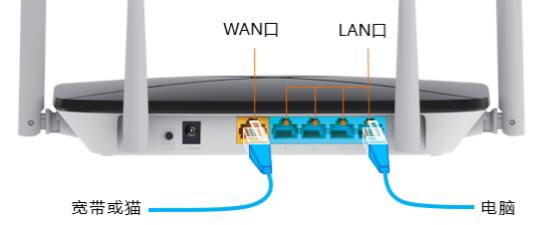
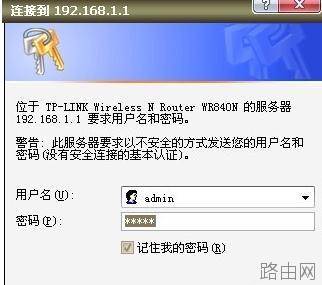
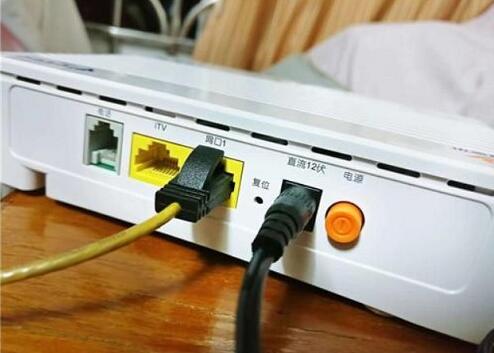
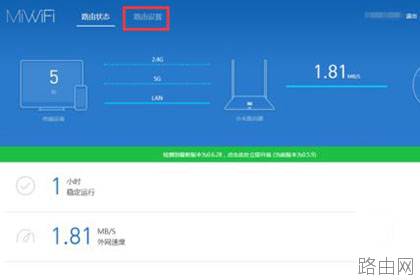
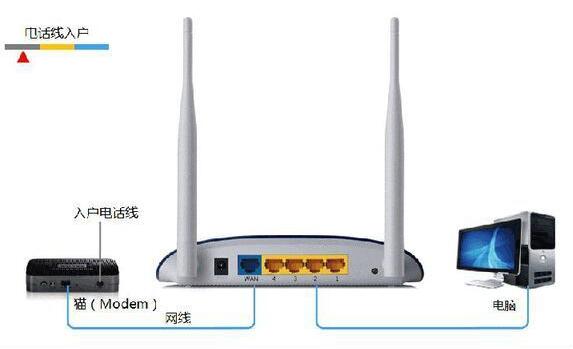
1、新购买了无线路由器,希望将家庭宽带网络变成Wifi网络供笔记本无线使用;对于这种情况,我们首先需要将无线路由器连接电脑,然后设置一下路由器,主要在于将上网账号以及开启路由器的无线功能,这里主要基于无线路由器的设置。
无线路由器设置好,并开启了无线功能之后,附件的笔记本就可以连接Wifi无线网络了,方法很简单,首先开启笔记本的无线功能(默认一般是开启的)在,我们桌面右下角的任务栏里可以看到无线网络标识,如下图所示:
我们点击该标识就可以弹出当前笔记本可以搜索到的无线网络信号,之后找到我们之前无线路由器设置的无线网络名称,点击链接即可,如下图所示:
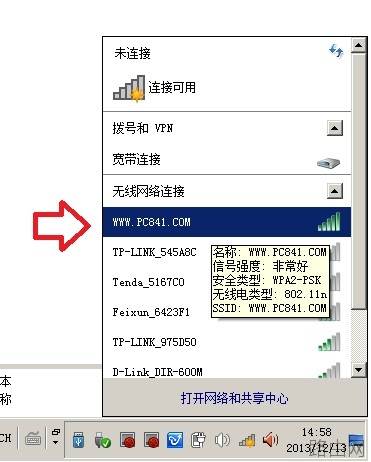
点击该无线网络名称,之后再点击连接,首次连接无线路由器需要输入我们无线路由器中设置的无线密码,如下图所示:
输入无线WiFi无线网络密码
连接成功之后,我们就可以看到图标变成信号格,并且状态显示为已连接,如下图所示:
笔记本连接无线路由器成功
2、对于Wifi无线网络不是自己创建或者之前已经设置好无线路由器的朋友,我们只要笔记本在无线网络覆盖范围只内,然后知道无线网络的名称和密码,按照以上方式连接即可,非常简单。
以上就是笔记本电脑怎么连接无线路由器的全部内容,希望对您有帮助。内容来源于互联网,本站仅做分享以供参考。