tp-link无线路由器驱动程序怎么更新
tp-link无线路由器驱动程序更新教程
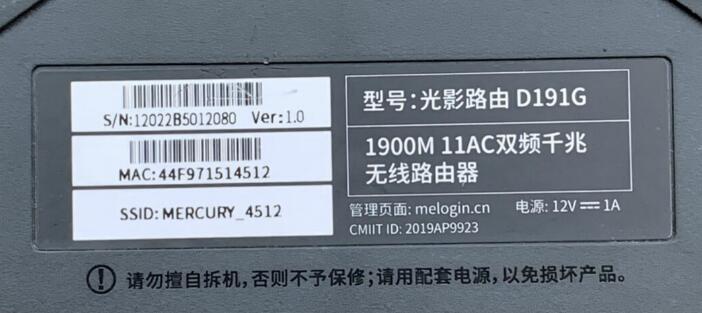
1、打开百度首页,在网址栏中输入TTP-LINK无线路由器网址,网址在下图图片上,点搜索。 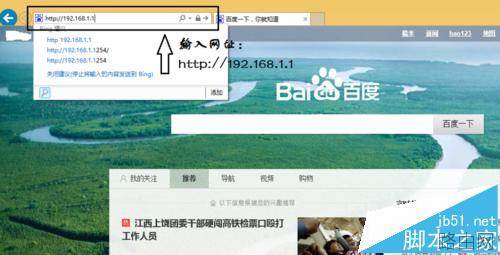
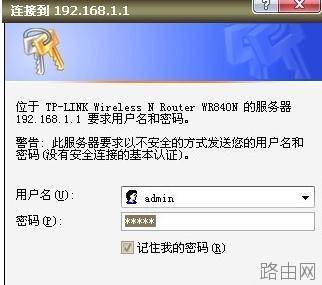
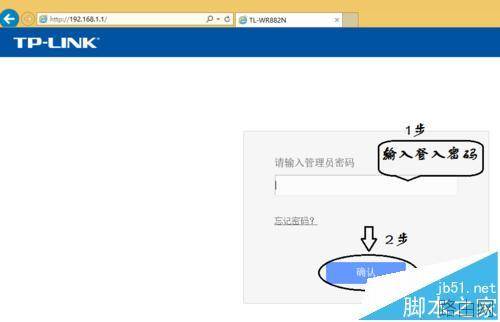
2、进入到TP-LINK无线路由器登入页面,输入登入密码点确定。
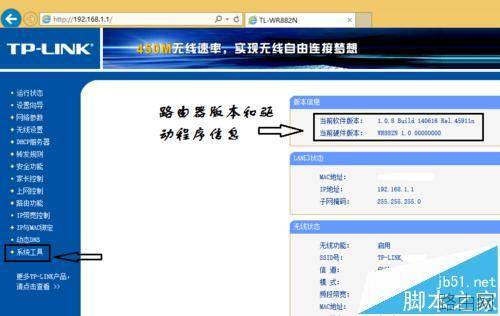
3、进入到TP-LINK无线路由器管理页面,第一步选择系统工具选项,路由器的版本和驱动程序信息在图片上也有标出。
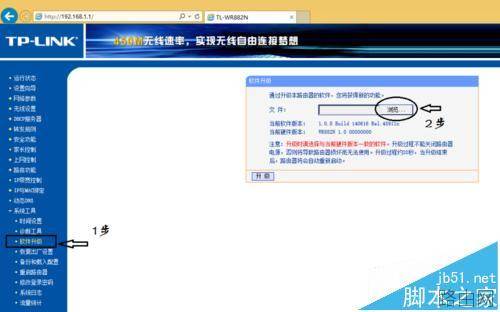
4、在系统工具下拉菜单中,选择软件升级,如图片标出的第二步,选择浏览。
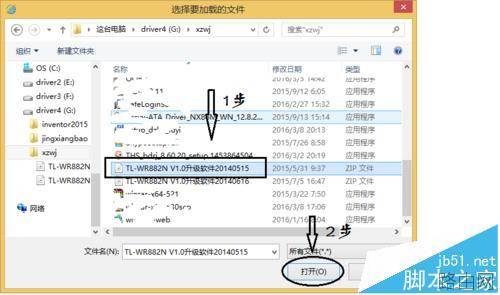
5、进入到文件资源管理器,选择下载好的TP-LINK无线路由器的驱动程序,在打开。
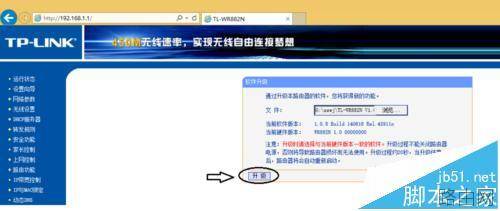
6、如这张图片信息,点升级就可以了。
注意事项:
1、软件升级后会自动重启,要 等几分钟,中途不要中断。
2、一定要下载对应版本的TP-LINK路由器驱动程序安装,否则将损坏无线路由器。
以上就是tp-link无线路由器驱动程序怎么更新的全部内容,希望对您有帮助。内容来源于互联网,本站仅做分享以供参考。
- 上一篇:路由器怎么关闭upnp功能
- 下一篇:无线路由器怎么使用呢