win10系统电脑无法连接路由器怎么解决?
win10系统电脑无法连接路由器怎么解决?
1、打开电脑网络图标显示感叹号,连不上自家的路由器,也搜不到信号,只能重启路由器才可以,关机重启又收不到网络;

2、单击电脑左下角的开始图标;

3、找到设置选项,单击设置,弹出设置对话框;
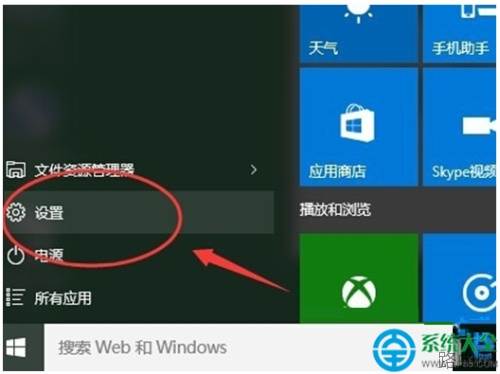
4、设置里有好多选项,单击网络和Internet选项,单击点进去;

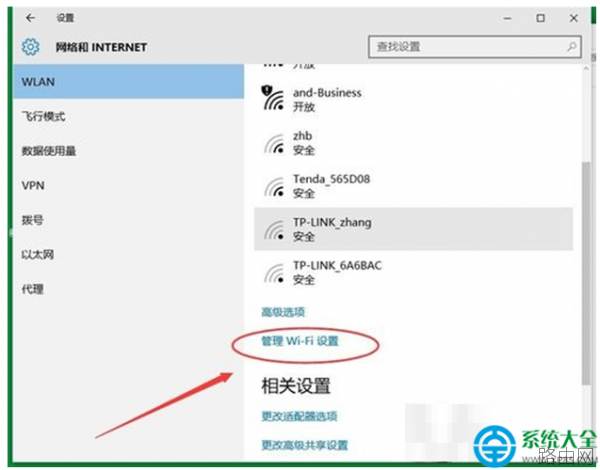
5、选择第一项“WLAN”然后可以看到一些无线网络,往下滑动滚动条,单击“管理WI-Fi设置”进入WiFi设置;
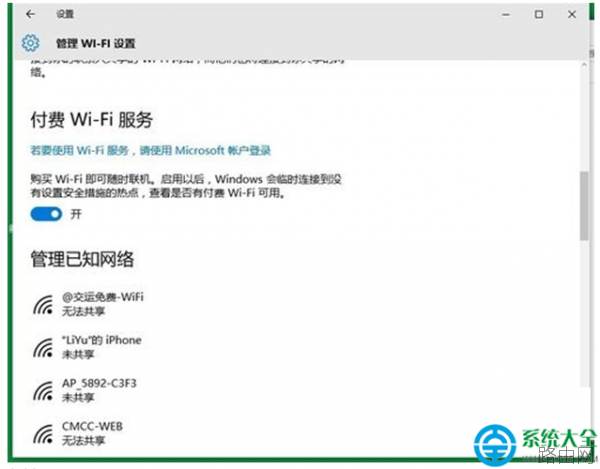
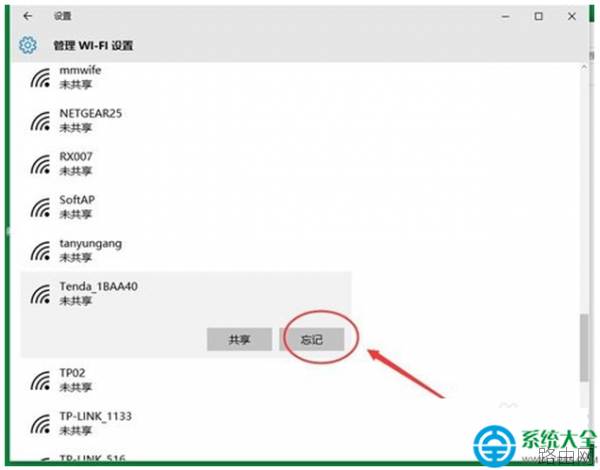
6、往下滑动滚动条,可以看到有一栏管理已知网络这里面都是电脑连上的一些无线网,在这里面找到连不上的那个无线网;
7、单击鼠标左键;
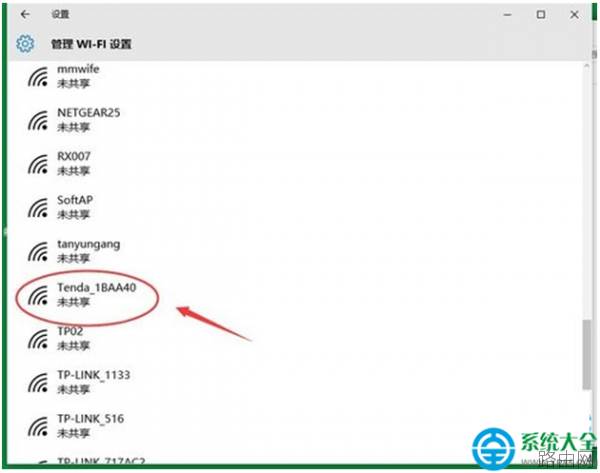
8、选择“忘记”删除网路,删除以后,关闭设置,现在再去重启路由器,就可以了;
以上就是win10系统电脑无法连接路由器怎么解决?的全部内容,希望对您有帮助。内容来源于互联网,本站仅做分享以供参考。