TP-LINKWR710N路由器怎么设置
TP-LINKWR710N路由器设置方法
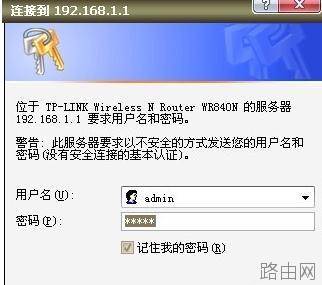
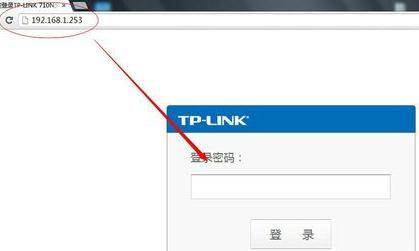
当网线连接上路由器之后,我们在浏览器地址栏输入 192.168.1.253 (这个是 TL-WR710N 的默认登陆地址,当然有些可能是 192.168.0.1, 有的是192.168.1.1 ,根据路由器的品牌和型号来,具体可以参考说明书),然后回车,就可以看到要输入密码,默认都是admin
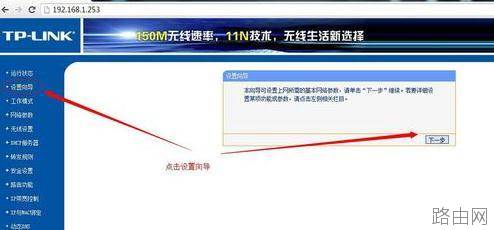
当输入密码进入系统后,点击左侧导航的 设置向导,如下图所示,点击下一步
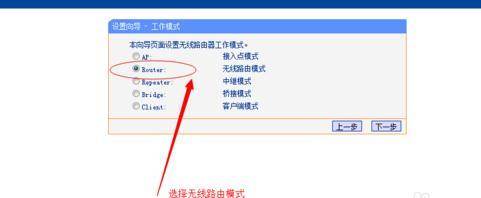
进入如下页面,选择第二项 - 无线路由模式,点击下一步
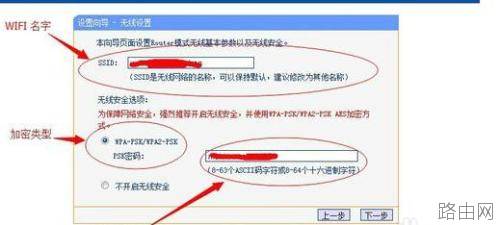
可以看到,分别需要设置 WIFI的名称,加密类型默认即可,和PSK密码,也就是WIFI的密码,输入后点击下一步
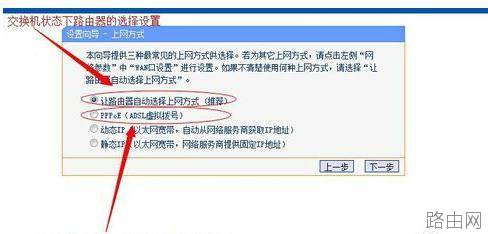
因为我这里是在交换机下的显示,看图中注明的,如果是单独的ADSL拨号就直接选择并且下一步输入自己的帐号密码即可,然后点击完成,等待1分钟
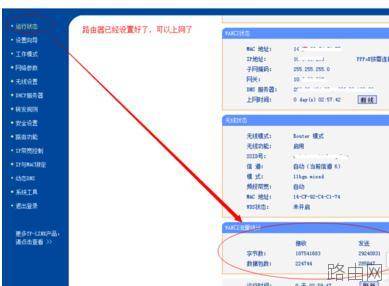
点击完成过一会后,我们点击左上方的 运行状态,看下参数和状态,说明已经路由器已经设置好了,电脑能上网了,同样你的手机或平板也可以连接这个WIFI上网了,呵呵,简单吧,快去连接好上网吧。
END
以上就是TP-LINKWR710N路由器怎么设置的全部内容,希望对您有帮助。内容来源于互联网,本站仅做分享以供参考。