新TP-Link路由器怎么设置
新TP-Link路由器怎么设置
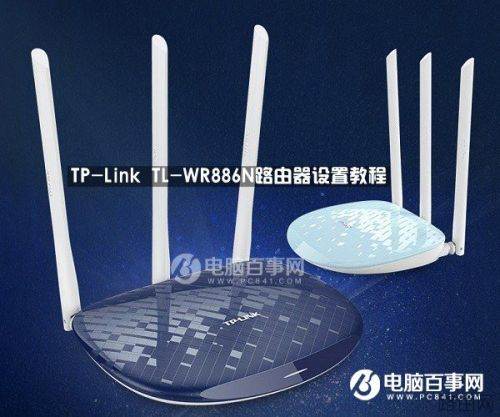
TP-Link TL-WR886N路由器设置方法步骤如下:
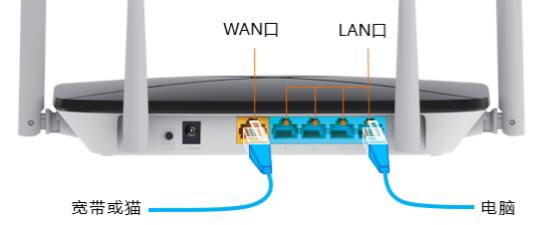
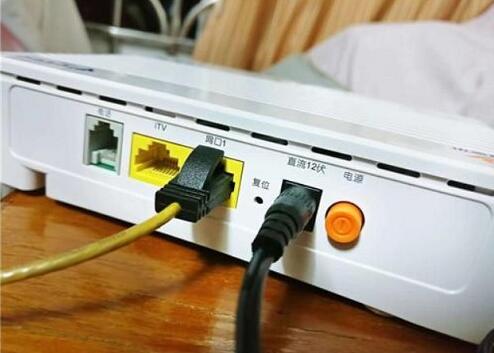
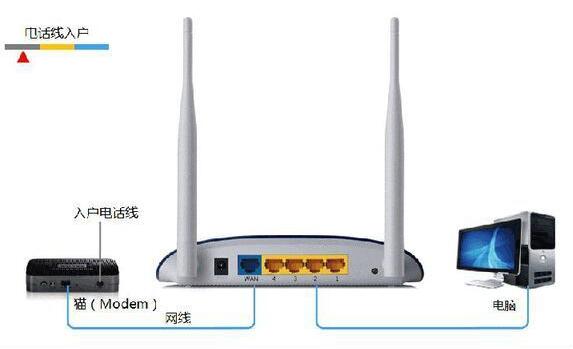
第一步:首先将TP-Link TL-WR886N接通电源,然后将宽带网线插入路由器的WAN口,如下示意图所示。
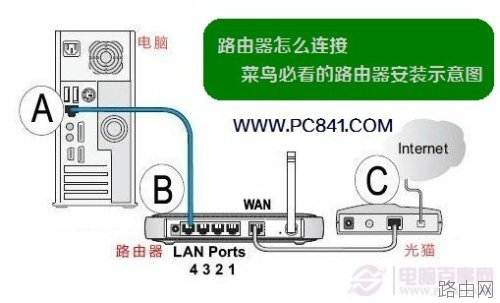
如今宽带都是光纤,如果有猫,外部宽带网线先链接猫,猫的另外一个接口在通过网线与路由器的WAN口连接即可。如果没有猫的用户,宽带线直接插入路由器的WAN口接口。
TP-Link TL-WR886N插好网线,并接通电源后,路由器的指示灯是亮的。下面我们以使用智能手机设置路由器为例。由于新款TP-Link类似智能路由器,可以非常方便的通过手机完成设置,无需借助电脑,设置更简单。
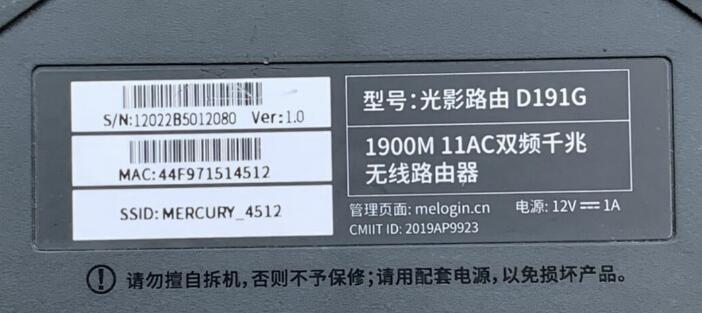
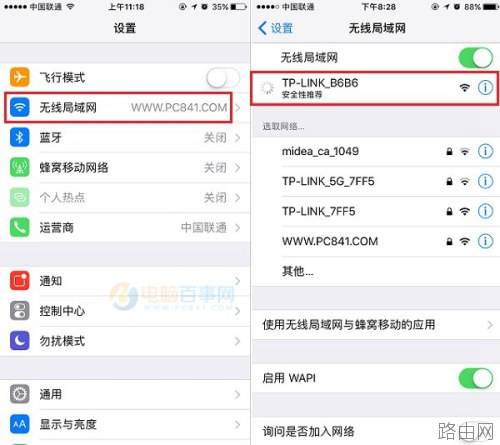
第二步:然后进入手机设置->无线局域网,然后连接一个名为“TP-Link_B6B6”的无线网络(这个名称在路由器底部的铭牌上有标注,不同型号,默认创建的初始WiFi名可能不同),这个网络是新TP-Link TL-WR886N路由器接通电源后的初始设置WiFi,默认没有密码,点击即可直接连接,如图。
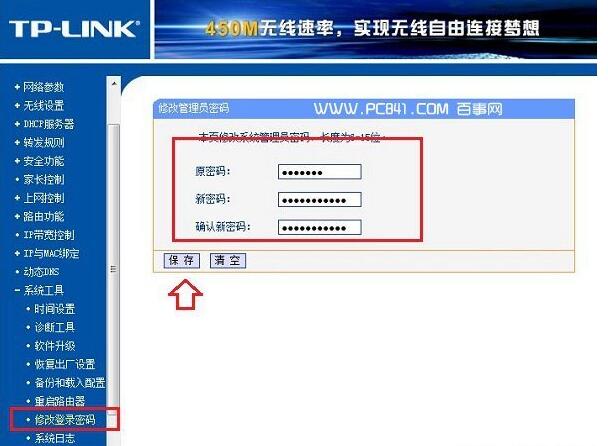
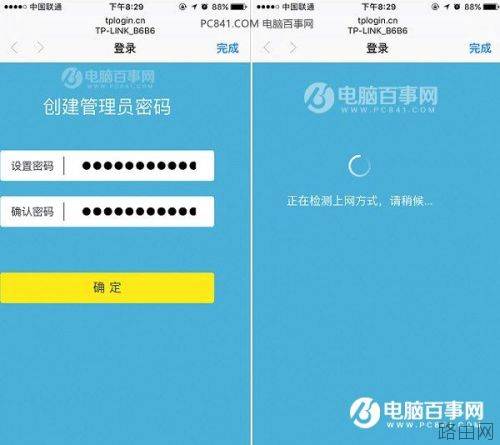
第三步:成功连接TP-Link_B6B6无线网络后,再打开手机浏览器,并打开新TP-Link无线路由器的后台管理登录地址:tplogin.cn,之后会弹出新路由器初始设置管理员密码界面,设置一个管理员密码,完成后点击下方的“确定”即可。
以上就是新TP-Link路由器怎么设置的全部内容,希望对您有帮助。内容来源于互联网,本站仅做分享以供参考。
- 上一篇:贝尔金无线路由器设置方法
- 下一篇:玩游戏不跳ping的路由器求推荐