win10如何共享本地电脑文件
两台电脑之间的文件传输,可以用u盘,也可以用第三方的传输工具进行传输,但是这些都太过麻烦了,最简单的方法是在局域网内直接进行文件的传输,这样不仅速度快,还方便。关于怎么设置共享文件夹的各种方法,现在分享一个可行的方案给大家。以下是操作步骤:
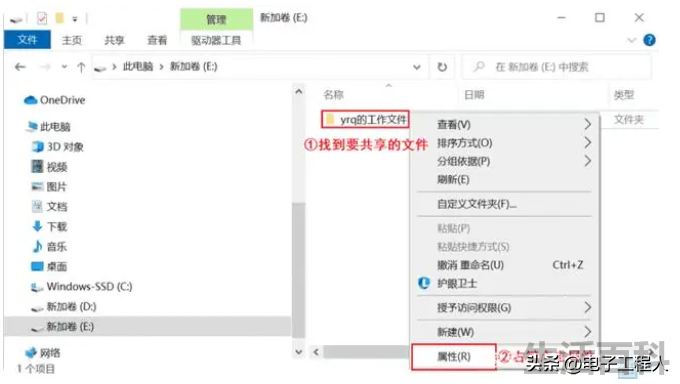
第一步:先找到你要共享的文件夹,鼠标左键点击它,右键找到并点击属性。
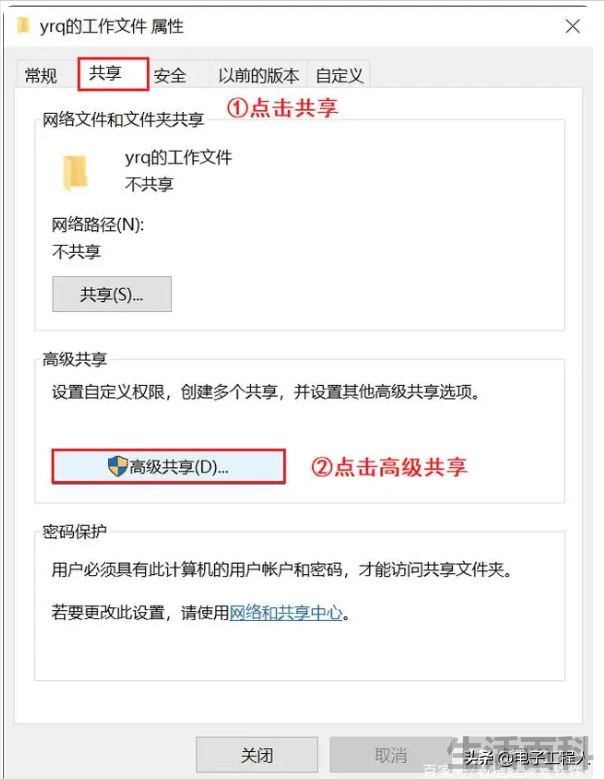
第二步:在出现的页面上找到共享点击,然后点击下方的高级共享,后续会弹出一个窗口。
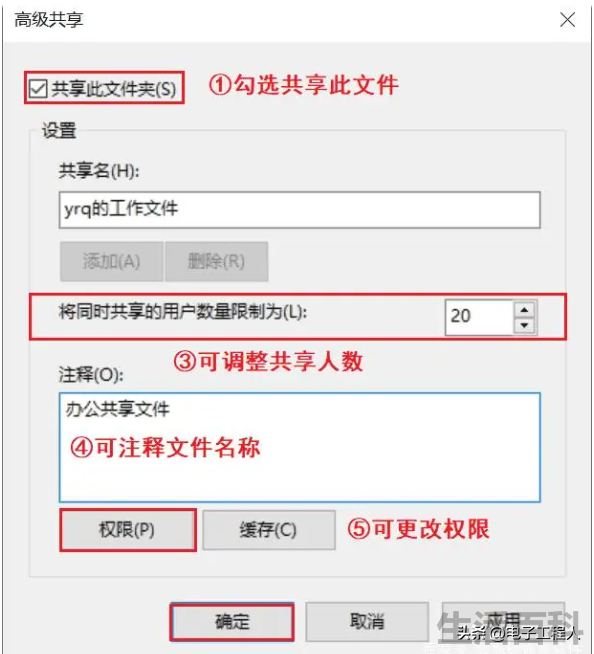
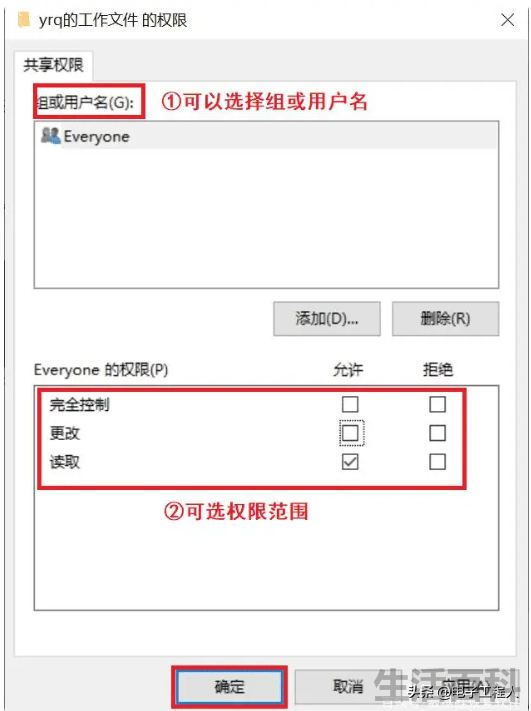
第三步:勾选共享此文件,下方的设置处,你可以调整共享的人数,以及共享的权限。最后点击确定就可以了。
第四步:如何找到别人电脑共享的文件。
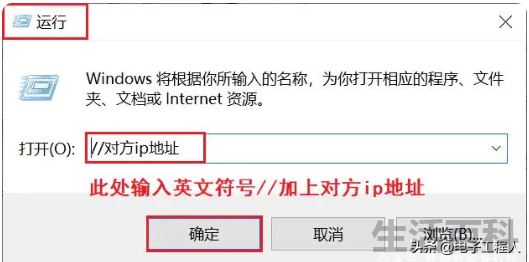
第一种方法是需要知道对方的ip地址 打开电脑的运行或者直接快捷键“windows+r”,在输入框输入“\\对方ip地址”。
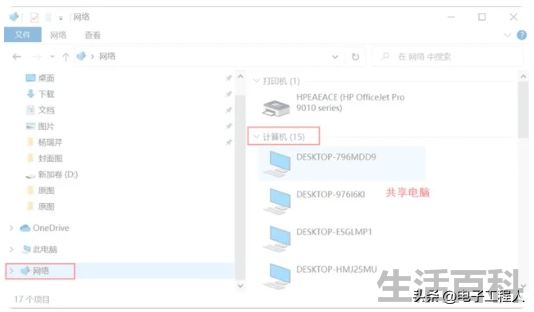
第二个方法是找到网上邻居或者网络。打开电脑的文件夹,找到下方的网络,或者右键电脑的开始,点击文件资源管理器,再点击网络。右方出现的计算机就是共享的电脑设备了,找到你要寻找的共享电脑,点进去找共享文件即可(前提是对方没有设置密码)。
如果还是没有找到网络,那就继续右键电脑的开始,依次点击设置、个性化、主题、桌面图标设置。在出现的界面上勾选网络,点击确定,网上邻居就会出现在桌面上了。双击该图标,同样点击左边的网络,右边显示的计算机就是共享的电脑了。
以上就是win10如何共享本地电脑文件的全部内容,希望对您有帮助。内容来源于互联网,本站仅做分享以供参考。
- 上一篇:kvl方程怎么列
- 下一篇:V360游戏鼠标参数