
word打开图片空白怎么办
很多使用Word的朋友都有遇到过插入的图片好久显示不出来的情况,即便是很少的图片有时候也会出现这种情况。最近网友发来了一些Word投稿文档,里边的很多图片都显示不出来,原先以为可能是图片过多,可能一下子没载入完,不过等待很长一段时间后,很多图片依旧显示不出现,图片显示成了空白了,下面与大家分享下解决的方法:
方法一:
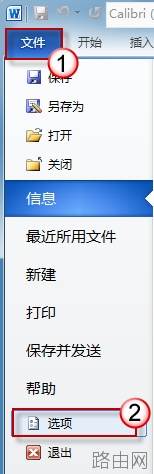
对于 Word 2010,单击“文件-选项”。
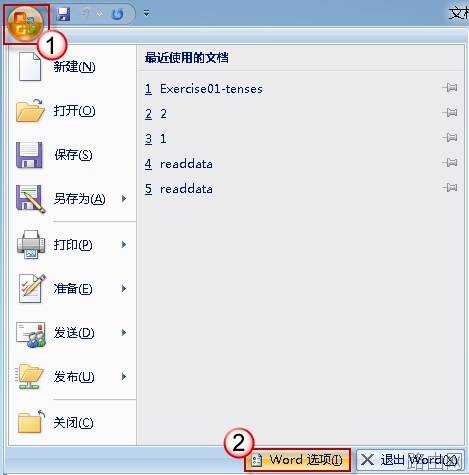
对于 Word 2007,按一下 Office 按钮,然后单击“Word 选项”。
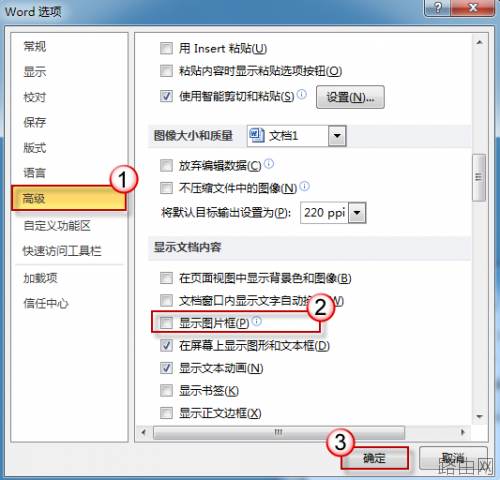
单击“高级”,然后从右边细节窗口找到“显示文档内容”部分,取消对“显示图片框”的勾选 。按“确定”保存更改。
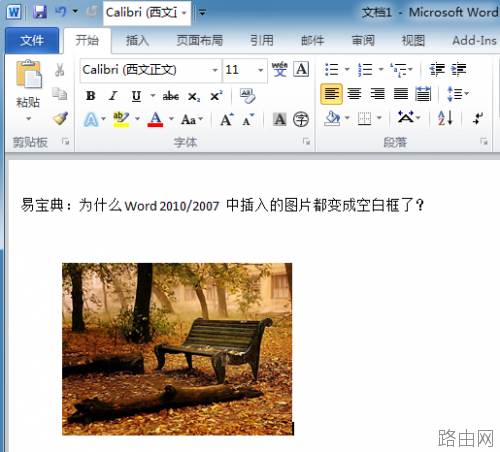
现在图片就能正常显示了。
方法二:
首先在Word图片显示空白处,点击鼠标右键,然后选择“设置图片格式”,如下图所示: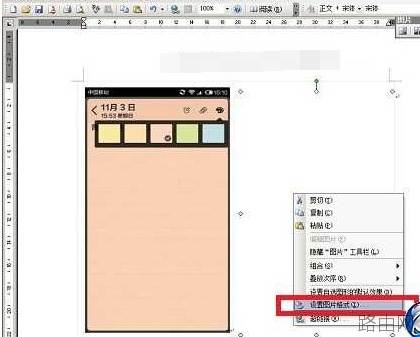
然后在弹出的设置图片格式属性对话框中,我们先切换到“版式”选项卡,然后在“环绕方式”下方选择“嵌入型”,完成之后,点击底部的“确定”即可,如下图所示:
最后我们就会神奇的发现,之前显示为空白的Word图片终于显示出来了,如下图所示:
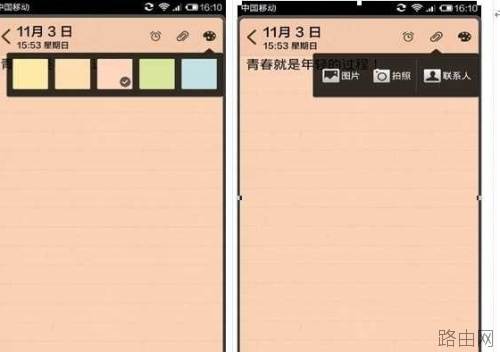
以上就是word打开图片空白怎么办的全部内容,希望对您有帮助。内容来源于互联网,本站仅做分享以供参考。
- 上一篇:Word文档如何进行拆分成多个文档?
- 下一篇:Word怎么撤销到上一步操作





