
Word文档如何进行拆分成多个文档?
学会使用Word文档的拆分是非常重要的,文档的拆分可有助于方便日常工作中的查看及使用,有时候大家在日常工作中使用办公工具Word文档整理各种资料会将资料统一整理在一个文档内,这时候就会用到Word文档的拆分功能,下面我们以教程的形式给大家全面的演示一下,使用Word文档如何将内容拆分成多个文档?
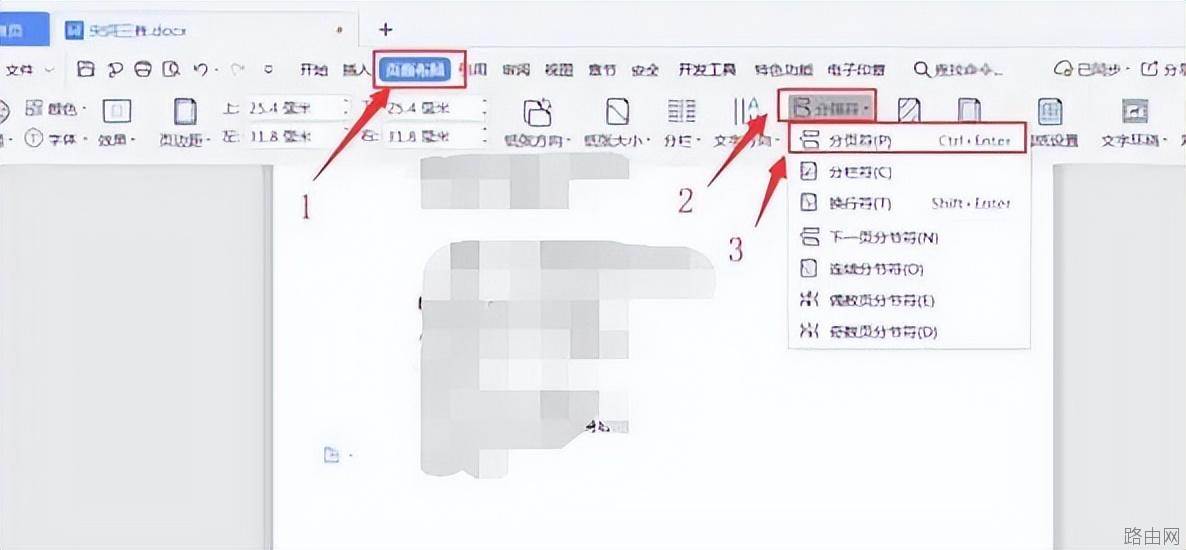
1.打开电脑上使用的Word文档软件,打开要拆分的word文档,点击文档顶部菜单栏中的页面布局,在这一选项下选择“分隔符”选项,从分隔符中筛选出分页符按钮点击;
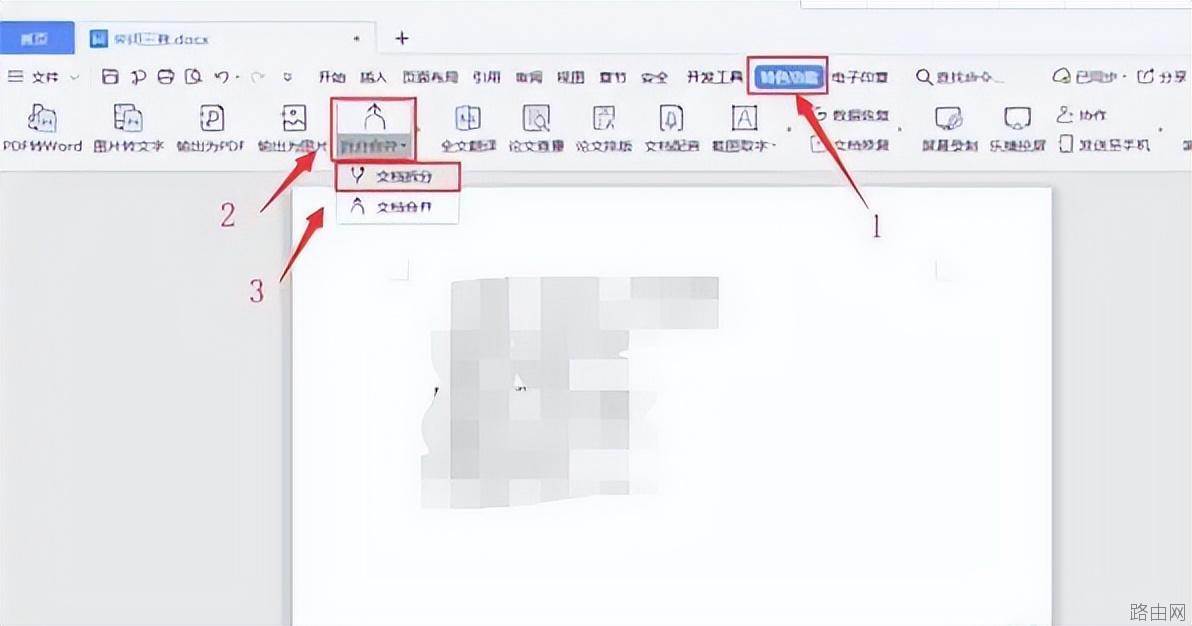
2.随后,我们在菜单栏中选择“特色功能”,在这一相关选项下找到拆分合并选项,我们选择拆分合并选项下的拆分按钮;
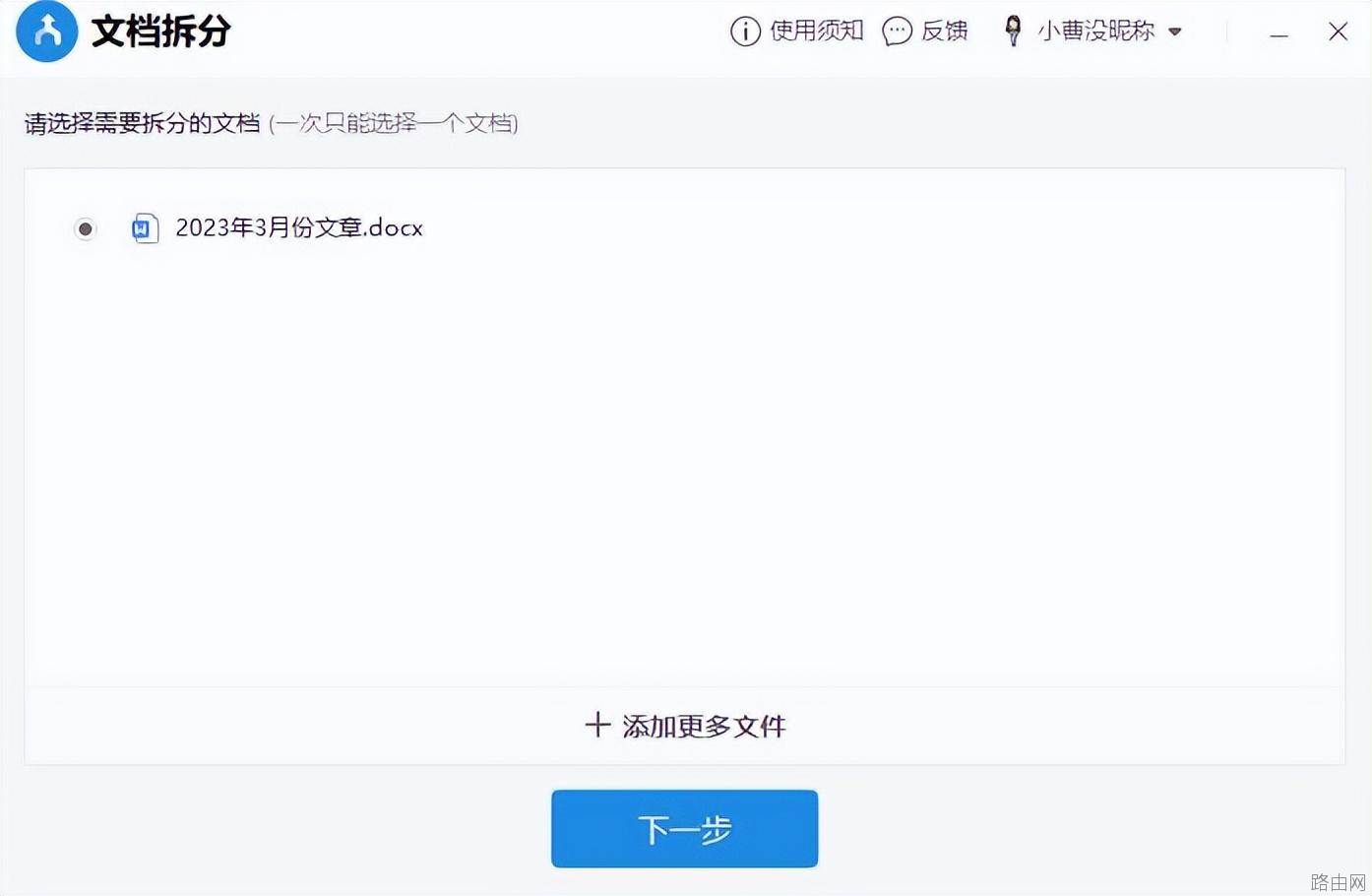
3.接着,我们在弹出的文档拆分选项下,点击底部“下一步”;
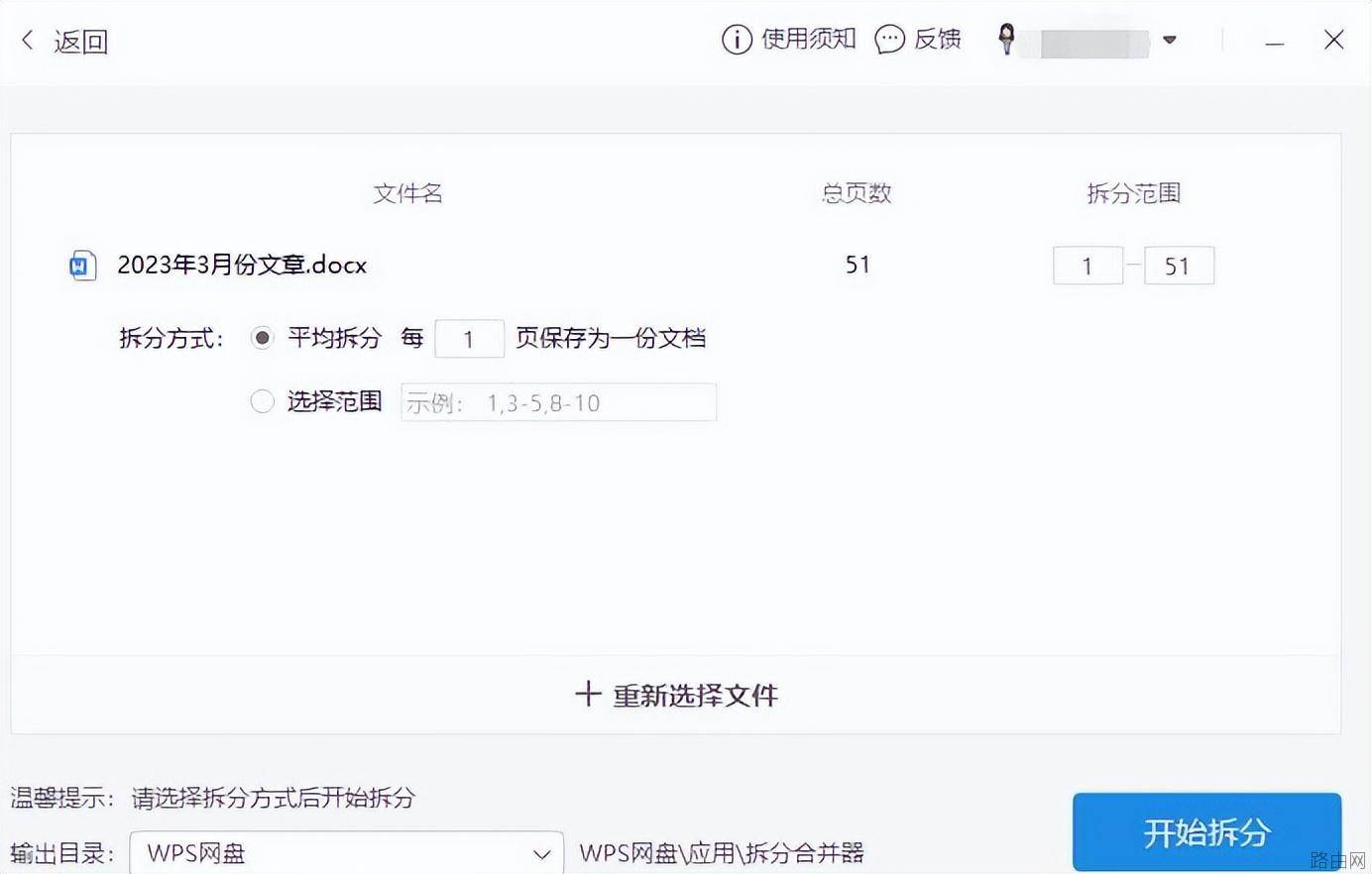
4.然后,我们根据自己的需求选择每几页拆分成一个文档,选择完成后点击开始拆分按钮即可。
以上就是Word文档如何拆分文档的详细介绍,如果想要拆分文档,可以按照上述操作步骤进行拆分。如需了解更多办公应用的相关教程,可进入赛效官方网站查看。
以上就是Word文档如何进行拆分成多个文档?的全部内容,希望对您有帮助。内容来源于互联网,本站仅做分享以供参考。





