
Word 2013怎么制作单元格分离的表格
Word 2013怎么制作单元格分离的表格
1、启动Word 2013,打开需要的文档,将插入点光标放置到需要设置的表格中。在“表格工具—布局”选项卡的“对齐方式”组中单击“单元格边距”按钮,如图1所示。 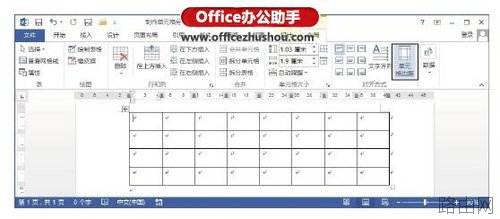
图1单击“单元格边距”按钮
2、打开“表格选项”对话框,勾选“允许调整单元格间距”复选框,并在其后的微调框中输入数字,如图2所示。
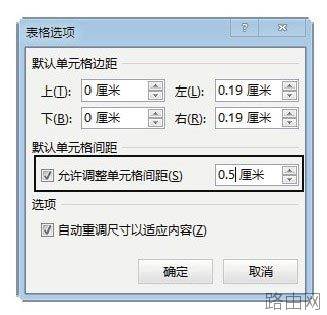
图2“表格选项”对话框
3、单击“确定”按钮关闭“表格选项”对话框后,表格中单元格间距增加,如图3所示。
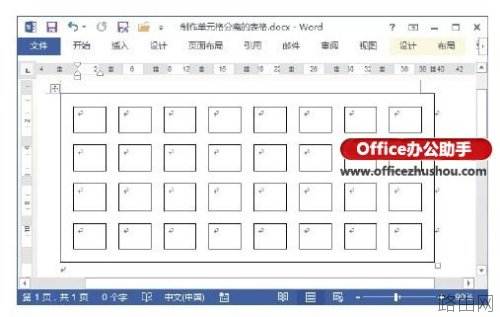
图3表格中单元格间距增加
以上就是Word 2013怎么制作单元格分离的表格的全部内容,希望对您有帮助。内容来源于互联网,本站仅做分享以供参考。
- 上一篇:word2013如何制作漂亮的项目符号
- 下一篇:Word选取的6个技巧






