
word2013如何制作漂亮的项目符号
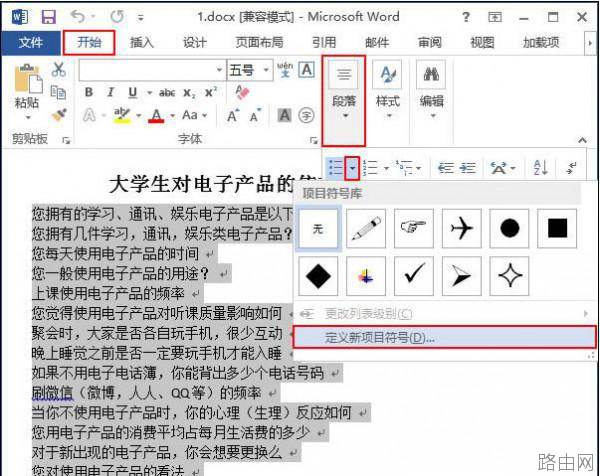
制作项目符号步骤1:用Word2013打开一篇文档,选中我们需要添加项目符号的文本,并切换到“开始”选项卡,单击“段落”组中“项目符号”右侧的下拉按钮,选择“定义新项目符号”。
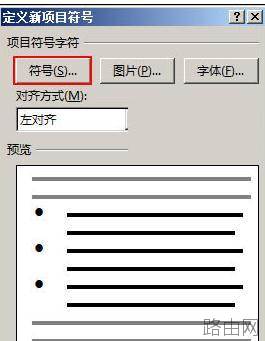
制作项目符号步骤2:此时会弹出一个“定义新项目符号”的对话框,我们单击“项目符号字符”区域中的“符号”按钮。
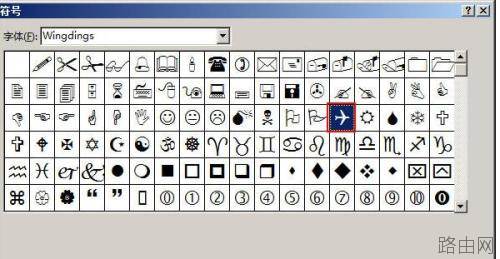
制作项目符号步骤3:在弹出的“符号”窗口中,我们选择自己喜欢的符号,并单击“确定”按钮。
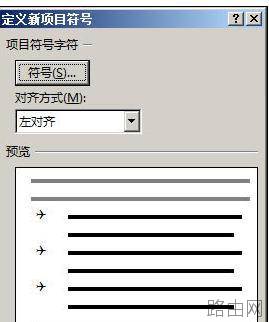
制作项目符号步骤4:此时会返回到“定义新项目符号”对话框,我们单击“确定”按钮即可。
制作项目符号步骤5:现在,返回到文档,我们就会发现文档中已经添加了项目符号。
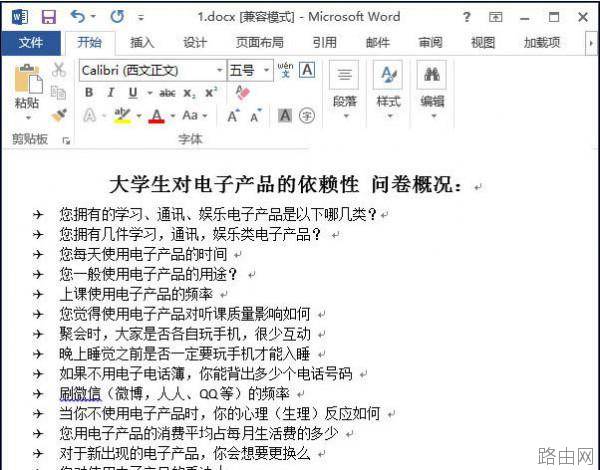
提示:文档只会在每个段落的前面添加项目符号,当然,我们在添加项目符号之后分段,文档也是会为我们新分的段添加项目符号的。
以上就是word2013如何制作漂亮的项目符号的全部内容,希望对您有帮助。内容来源于互联网,本站仅做分享以供参考。






