
word怎么制作商务邀请函
word怎么制作商务邀请函
搜索邀请函模板
在Office.com上提供了丰富的免费模板,小黄通过Word 2010后台视图中的模板搜索功能,可以快速地搜索到合适邀请函模板。
1. 启动“Microsoft Word 2010”应用程序,单击“文件”选项卡,打开后台视图。
2. 切换到“新建”视图,如图1所示。
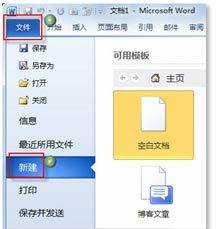
图1 新建视图
3. 在“Office.com模板”区域的搜索框中输入“邀请函”字样,单击【开始搜索】按钮,以快速搜索可用的、有关邀请函的文档模板,如图2所示。
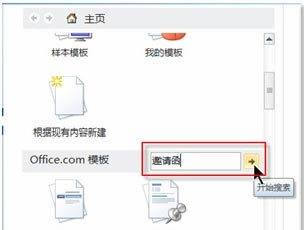
图2 文档模板
下载邀请函模板
通过Word 2010的后台视图快速搜索到自己所需要的文档模板后,即可单击鼠标进行下载,并自动基于模板创建新文档。
1. 在文档模板的“搜索结果”中,浏览选择符合自己要求的模板,如,选择“会议邀请函”模板,然后单击右侧预览窗格中的【下载】按钮进行下载,如图3所示。
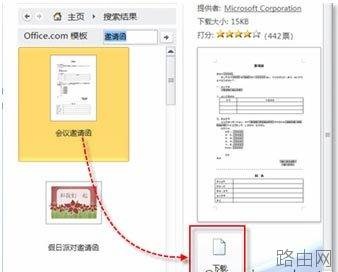
图3 下载模板
2. 模板下载完毕后,系统会基于该模板自动创建一个新文档。此文档中已经存在了邀请函应有的大部分通用内容,并且格式简单明了,如图4所示。
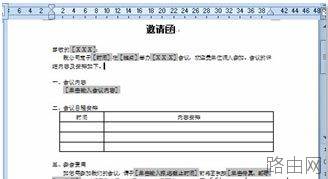
图4 基于模板创建的文档
由于上述下载的模板是Microsoft 2003版的格式,所以文档以“兼容模式”打开,如图5所示。

图5 兼容模式
以上就是word怎么制作商务邀请函的全部内容,希望对您有帮助。内容来源于互联网,本站仅做分享以供参考。






