
Word2007怎么设置固定磅值的行间距?
我们在使用Word文档编辑一段文字时,为了排版好看或者其他的一些特殊需要,常常需要将Word文档的文字进行编辑,包括行间距、段落间距,字符间距、字体颜色等等,下面,小编给大家介绍一下Word文档设置行间距的方法。
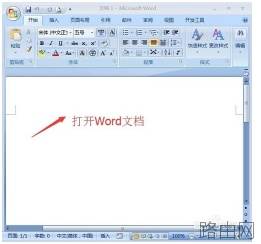
1、在电脑上打开一个Word文档,通常都是一个空白的文档,如图所示。
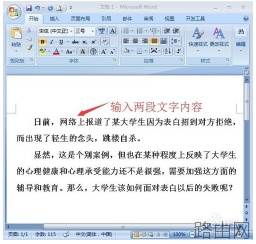
2、在这个空白的文档里,我们输入两段文字作为示例,如图所示。
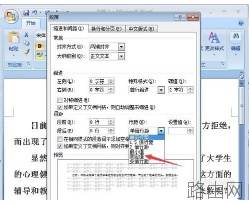
点击后弹出了一列下拉菜单,如果想比较精确的调整行间距的话,建议选择其中的固定值,如图所示。
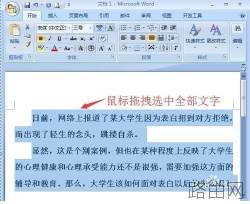
3、用鼠标拖拽全部文档的文字内容,选择全部的文字,使背景变成浅蓝色,如图所示。
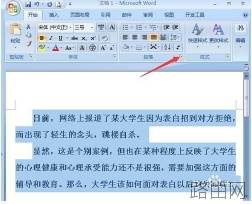
4、选中文字以后,我们点击文档上面的“开始”里面有个“段落”菜单,点击它旁边的小箭头,如图所示。
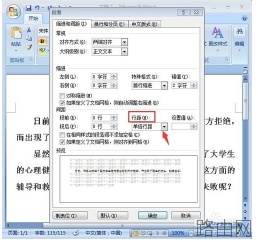
5、点击以后,屏幕弹出了一个对话框,我们在中间位置看到一个“行距”项,点击“单倍行距”旁边的倒三角,如图所示。
6、点击后弹出了一列下拉菜单,如果想比较精确的调整行间距的话,建议选择其中的固定值,如图所示。
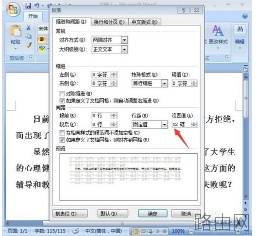
7、选择固定值以后,我们在后面的设置值里选择相应的磅数,直接输入或者点击后面的上下箭头均可,如图所示。
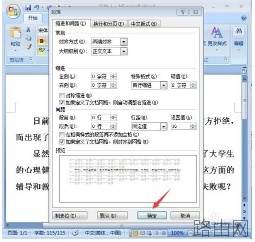
8、比如,我们根据实际需要,选择了16磅,选好以后,点击下面的“确定”按钮,如图所示。
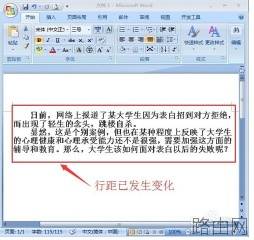
9、确定以后,回到了刚才编辑的文字,我们发现,刚才的那段文字行间距已经发生了变化,变得更加紧密了。如图所示。
以上就是Word2007怎么设置固定磅值的行间距?的全部内容,希望对您有帮助。内容来源于互联网,本站仅做分享以供参考。
- 上一篇:word2016怎么删除页眉横线
- 下一篇:word怎么制作商务邀请函






