
如何使用Word2013导航窗格查找内容
利用“导航窗格”查找图片
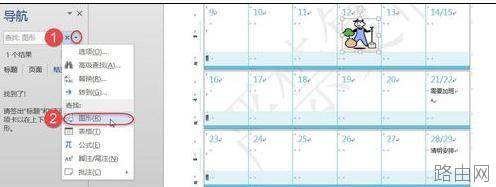
1“导航窗格”不但可以查找文本,也可以查找文档中的所有图片,点击“导航窗格”文本输入框右边的下三角箭头,在展开的下拉列表中点击“图形”命令项
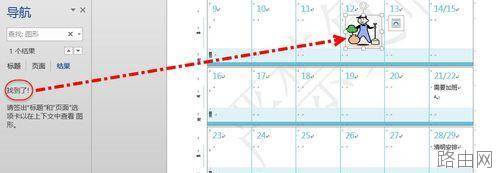
2系统提示“找到了”一个图片,并定位到文档此图片处
利用“导航窗格”查找表格
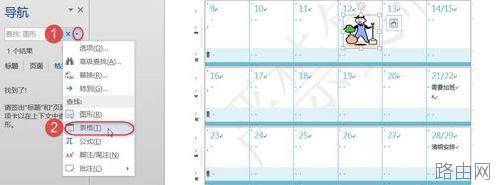
1“导航窗格”不但可以查找文本/图形,也可以查找文档中的所有表格,点击“导航窗格”文本输入框右边的下三角箭头,在展开的下拉列表中点击“表格”命令项
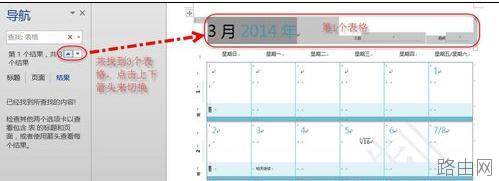
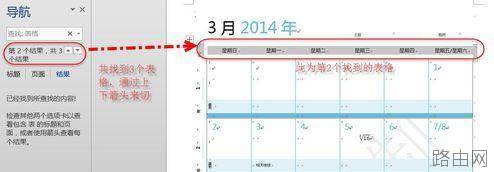
2系统提示找到了三个表格,通过“导航窗格”中的两个三角箭头来切换与定位,此处显示找到的第1个表格
3单击“导航窗格”中的三角箭头此处显示找到的第2个表格
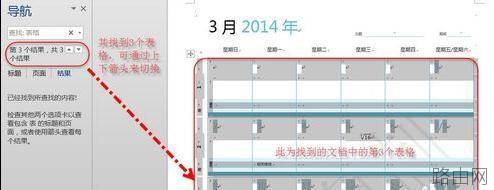
4单击“导航窗格”中的三角箭头此处显示找到的第3个表格
利用“导航窗格”查找公式
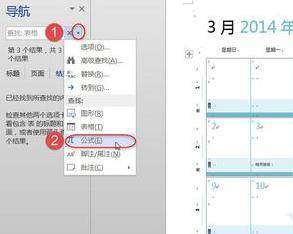
1“导航窗格”不但可以查找文本/图形/表格,也可以查找文档中的所有公式,点击“导航窗格”文本输入框右边的下三角箭头,在展开的下拉列表中点击“公式”命令项
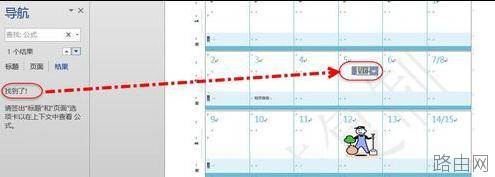
2系统提示“找到了”一个公式,并定位到文档公式处
利用“导航窗格”查找尾注
1“导航窗格”不但可以查找文本/图形/表格/公式,也可以查找文档中的所有脚注/尾注,点击“导航窗格”文本输入框右边的下三角箭头,在展开的下拉列表中点击“脚注/尾注”命令项
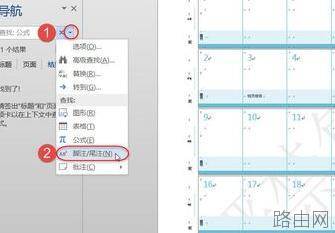
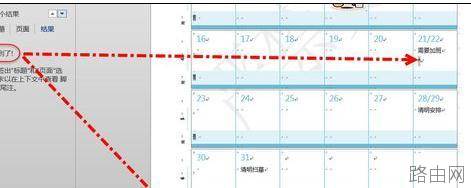
2系统提示“找到了”一个尾注,尾注的编号为A,并定位到文档尾注处
利用“导航窗格”查找批注
“导航窗格”不但可以查找文本/图形/表格/公式/脚注/尾注,也可以查找文档中的所有批注,点击“导航窗格”文本输入框右边的下三角箭头,在展开的下拉列表中点击“批注”下的“所有审阅者”命令项
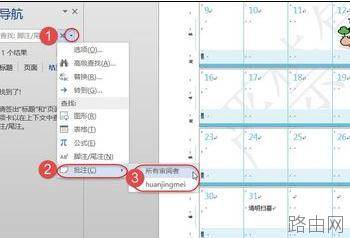
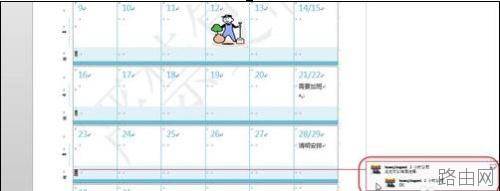
2系统提示找到了2个批注,通过“导航窗格”中的三角箭头来切换与定位
以上就是如何使用Word2013导航窗格查找内容的全部内容,希望对您有帮助。内容来源于互联网,本站仅做分享以供参考。
- 上一篇:Word文档中表格怎么进行排序
- 下一篇:word怎么把一页内容变两页






