
Word文档中表格怎么进行排序
Word文档中表格怎么进行排序
1、将光标置于表格中的任意单元格中,在“开始”选项卡的“段落”选项组中,单击【排序】按钮,如图1所示。 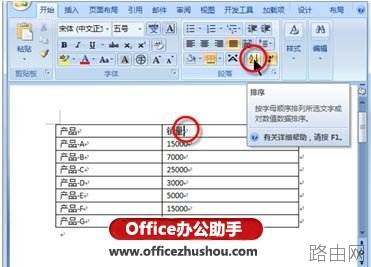
图1 单击【排序】按钮
2、在“排序”对话框的“主要关键字”区域中,将“主要关键字”设置为某个目标列的名称,此处为包含数字的“销量”列,并在“类型”下拉列表框中选择“数字”,选中“升序”单选按钮,然后,单击【确定】按钮,以便按照“销量”列中的数字进行升序排序,如图2所示。
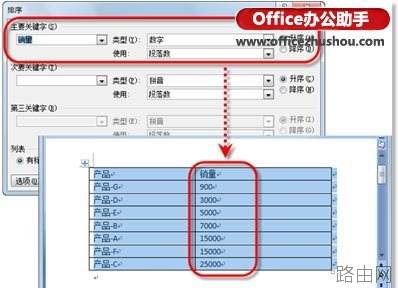
图2 按照数字进行排序
3、由于默认是按产品名称进行排序的,为了恢复到默认的排序状态,可以再次打开“排序”对话框,并将“主要关键字”设置为“产品”,将“类型”设置为“拼音”,然后,单击【确定】按钮,完成按“产品”进行排序,如图3所示。
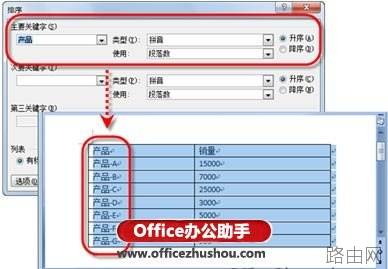
图3 按拼音进行排序
以上就是Word文档中表格怎么进行排序的全部内容,希望对您有帮助。内容来源于互联网,本站仅做分享以供参考。






