
Word2013如何设置文档的自动恢复
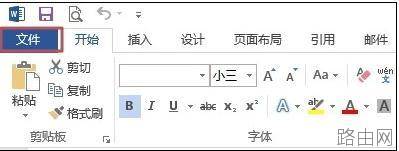
Word2013设置文档的自动恢复步骤1:启动Word2013,新建一文档,然后单击“文件”。
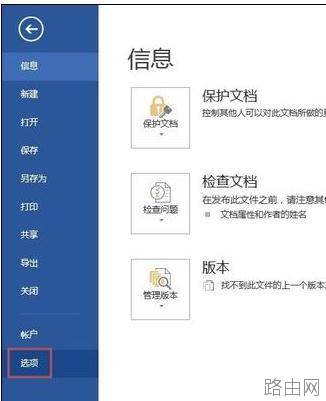
Word2013设置文档的自动恢复步骤2:打开如下图所示界面,单击“选项”。
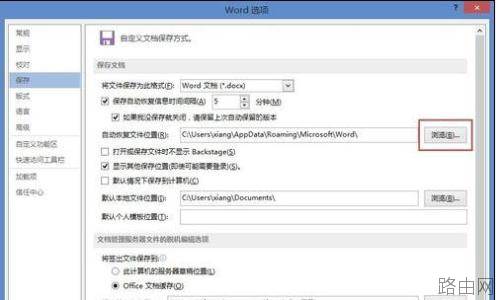
Word2013设置文档的自动恢复步骤3:打开“Word选项”对话框,在左侧栏单击“保存”选项,右侧会显示保存选项的内容。
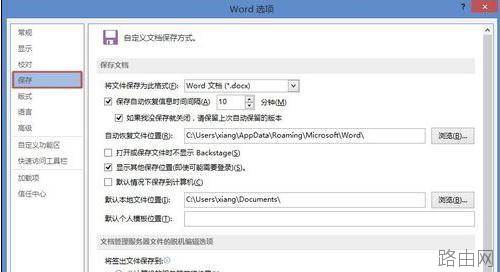
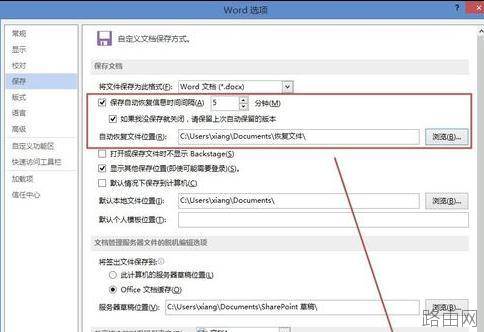
Word2013设置文档的自动恢复步骤4:默认情况Word2013设置了自动恢复。如果没有设置自动恢复功能或修改自动恢复功能,可以这样操作,将“保存自动恢复信息时间间隔”复选框勾选,并设置合理的时间间隔。这里建议将“如果我没保存就关闭,请保留上次自动保留的版本”复选框勾选。
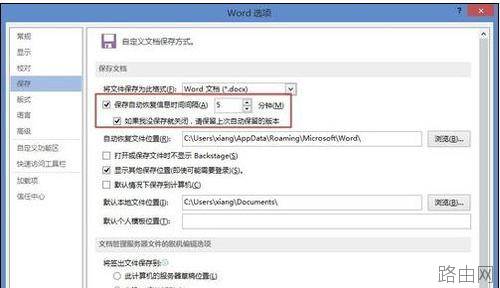
Word2013设置文档的自动恢复步骤5:如果你对自动恢复文件位置不满意,可以自己设置位置。单击“自动恢复文件位置:”右侧的“浏览”按钮。
说明:自动恢复文件位置路径也可以手动输入。
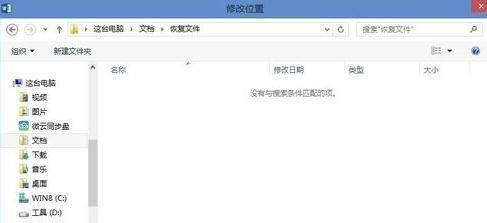
Word2013设置文档的自动恢复步骤6:打开“修改位置”对话框,选择保存的位置,然后单击“确定”。
Word2013设置文档的自动恢复步骤7:返回到“Wod 选项”对话框,单击“确定”来完成设置。
以上就是Word2013如何设置文档的自动恢复的全部内容,希望对您有帮助。内容来源于互联网,本站仅做分享以供参考。






