
word2013怎样制作带中括号的数字编号
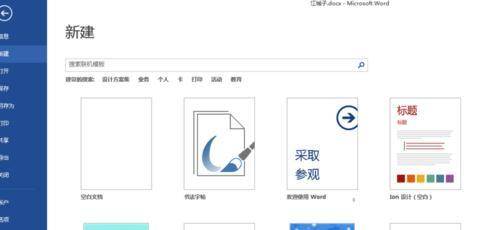
word2013制作带中括号的数字编号步骤1 :首先打开microsft office 2013中的组件之一word,然后打开要进行编辑的文档,如图所示
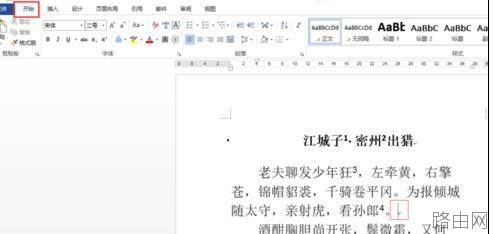
word2013制作带中括号的数字编号步骤2 :接着把光标定位在文档的正文中,然后点击【开始】选项卡
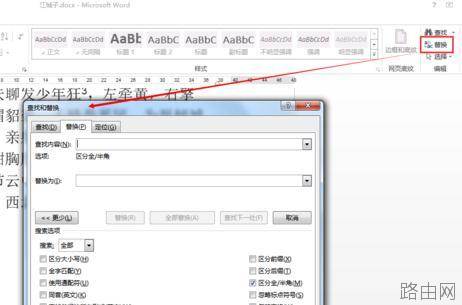
word2013制作带中括号的数字编号步骤3 :接着点击【开始】选项卡下方工具栏中的【替换】工具图标。
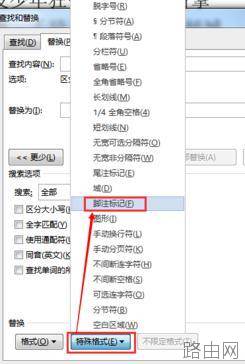
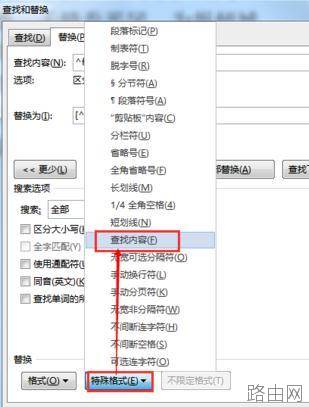
word2013制作带中括号的数字编号步骤4 :然后在【查找和替换】对话框中点选【特殊格式】按钮,在弹出的菜单中选择【脚注标记】
word2013制作带中括号的数字编号步骤5 :此时在查找内容中会出现“^f”符号,该符号就是表示脚注标记;然后在【替换为】方框中先输入一对英文半角状态下的中括号,如图所示
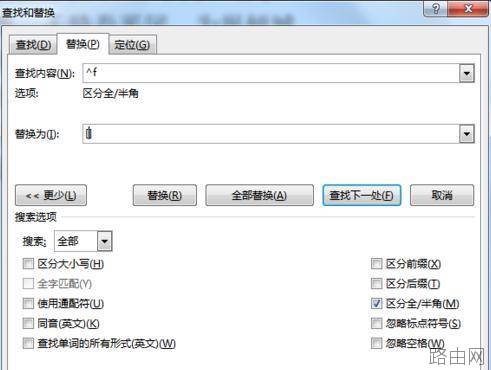
word2013制作带中括号的数字编号步骤6: 然后把光标定位在中括号中间,点击【特殊格式】按钮,在弹出的菜单中选择【查找的内容】
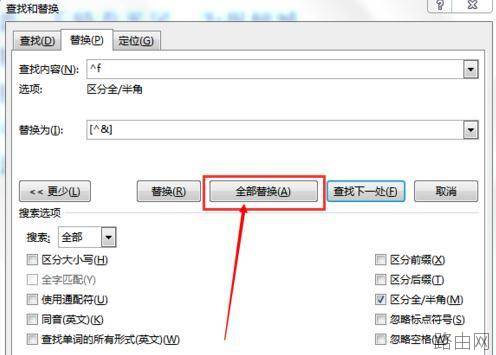
word2013制作带中括号的数字编号步骤7 :最后点击【全部替换】就可以将原来的1、2、3编号替换为[1]、[2]、[3];如图所示
以上就是word2013怎样制作带中括号的数字编号的全部内容,希望对您有帮助。内容来源于互联网,本站仅做分享以供参考。
- 上一篇:如何在Word里插入书签
- 下一篇:Word2013如何设置文档的自动恢复






