
如何在word2013中修改尾注样式
word2013中修改尾注样式的步骤如下:
步骤一:首先打开microsoft office2013的组件之一word,然后打开要进行编辑的文档。
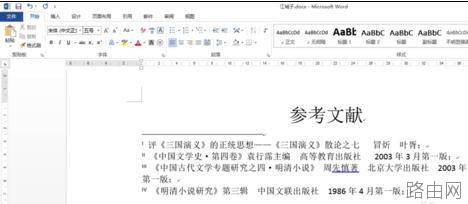
步骤二:然后点击页面上方菜单中的【开始】选项卡,如图所示
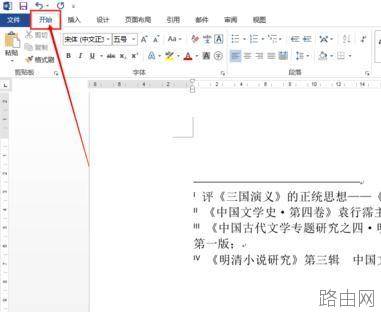
步骤三:接着点击【开始】选项卡下方【样式】工具栏右下方的折叠框按钮,如图所示
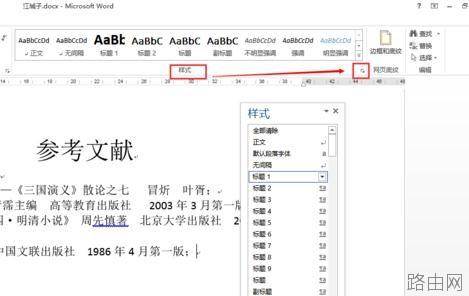
步骤四:然后界面会弹出一个【样式】对话框,在对话框中点击【选项】按钮,接着会出现一个篇【样式窗格选项】对话框
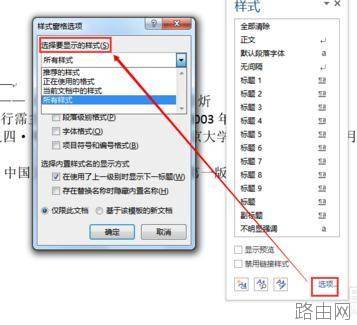
步骤五:在【样式窗格选项】对话框中的【选择要显示的样式】下方选择【所有样式】,然后点击【确定】
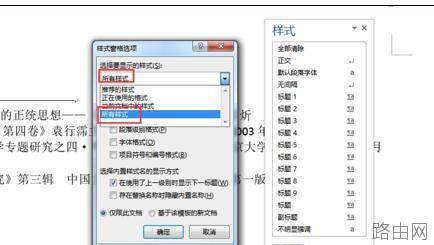
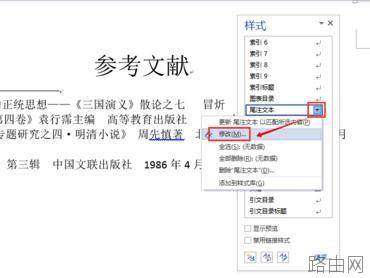
步骤六: 然后在【样式】对话框中下拉右边的滚动条,找到【尾注文本】,接着点击【尾注文本】旁边的下拉三角按钮,在弹出的下拉菜单中选择【修改】,如图所示
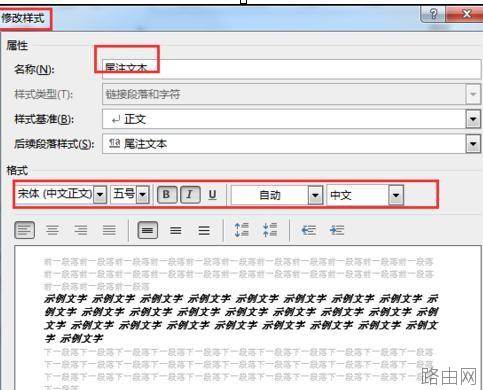
步骤七:最后弹出【修改样式】对话框,在该对话框中可以一次性次改所有的尾注文本格式,如图所示,修改完毕后点击【确定】即可应用于文本。
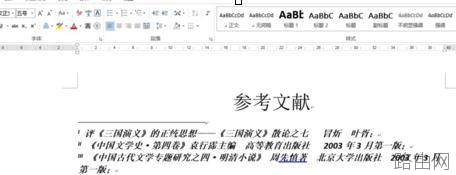
以上就是如何在word2013中修改尾注样式的全部内容,希望对您有帮助。内容来源于互联网,本站仅做分享以供参考。






