
Word2013怎么取消启用实时预览的功能
“实时预览”是指在文件处理过程当中,当鼠标悬停在不同功能选项上时显示该功能的文档效果预览。那么,Word2013怎么取消启用实时预览的功能呢?下面我们一起来看看吧!
步骤
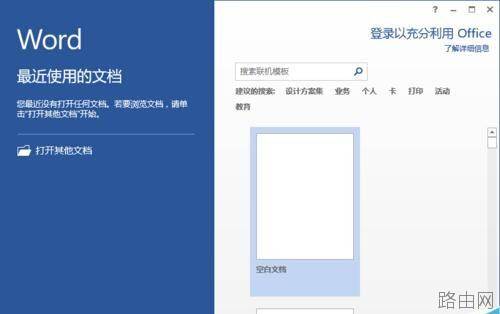
一、在电脑桌面的Word2013文档程序图标上双击鼠标左键,将其打开运行。点击“空白文档”选项,新建一个空白文档。如图所示;
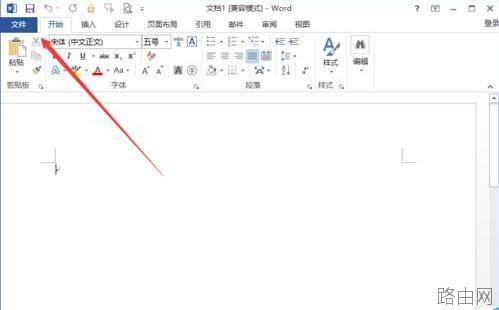
二、在打开的Word2013文档窗口中,点击左上角的“文件”命令选项。如图所示;
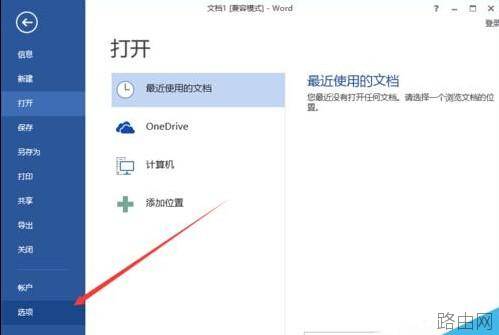
三、在打开的“文件”命令窗口中,点击“选项”命令选项。如图所示;
四、点击“选项”命令选项后,这个时候会打开“Word选项”对话框。如图所示;
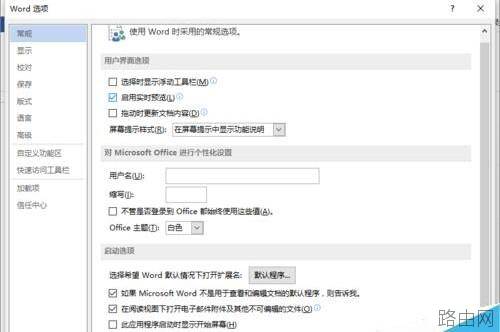
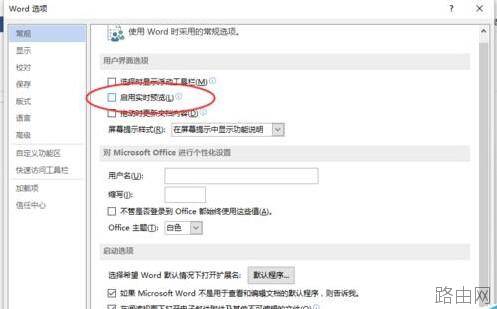
五、在“Word选项”对话框中,选择“常规”选项卡栏。如图所示;
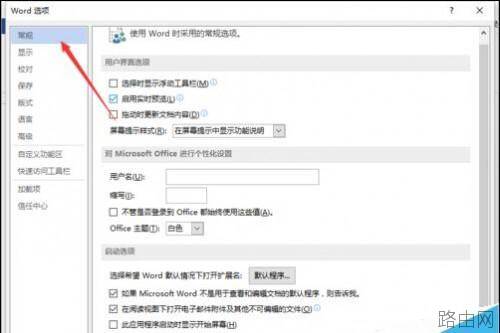
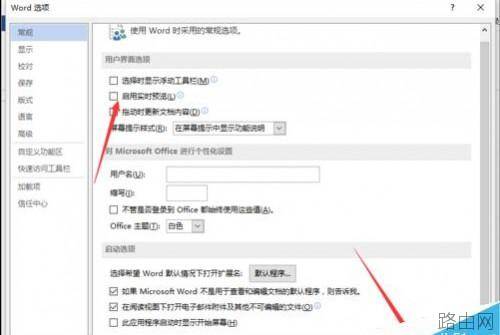
六、在“常规”选项卡栏的右侧窗格中,找到“用户界面设置”区域下的“启用实时预览”选项,将其取消勾选,而后再点击“确定”按钮即可。如图所示;
以上就是Word2013怎么取消启用实时预览的功能方法介绍,操作很简单的,大家学会了吗?希望这篇文章能给大家带来帮助!
以上就是Word2013怎么取消启用实时预览的功能的全部内容,希望对您有帮助。内容来源于互联网,本站仅做分享以供参考。






