
如何在word文档中插入txt文件的方法教程
现如今大家使用电脑办公时最常用到的想必是office软件,非常方便且容易使用。office软件中最常用的又是对word文档的编辑,其中包含各种功能,对于普通使用者绰绰有余,且都能快速掌握。但是大家真的认为word文档真的如想象中那样很容易操作吗?其实小编告诉大家word文档中还有很多功能使我们所不知道的,那今天小编就来介绍win系统word文档中如何插入txt文件作为附件。但一如word文档操作简单,这项操作也不会太难,只有几个步骤而已,大家一起来看看吧!
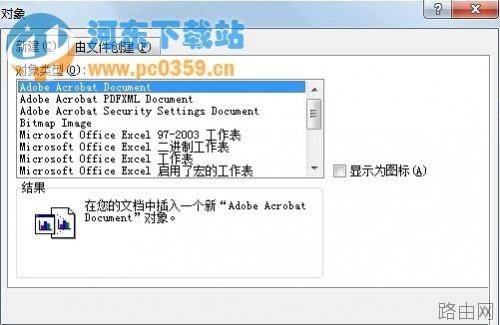
1、打开word程序,点击窗口上方菜单中的插入,会在上方看到出现另一个菜单,直接选择其中的对象;
2、在弹出来的对象窗口中,直接选择“由文件创建”tab标签,并单击“浏览按钮”;

3、在弹出来的“浏览”对话框中,找到自己需要插入进来的txt文档,并将其选中,然后点击窗口中的确定按钮即可;
4、返回到word的窗口中,就可以在其中看到插入进来的txt文档了。
我相信这项操作一定会对你的工作起看画龙点睛的作用,赶紧来学学吧,对于企业工作者一定会有帮助的!
以上就是如何在word文档中插入txt文件的方法教程的全部内容,希望对您有帮助。内容来源于互联网,本站仅做分享以供参考。
- 上一篇:Word功能区不见了怎么找回?
- 下一篇:word中不为人知的12条实用技巧






