
Word功能区不见了怎么找回?
方法简述:
所谓自动隐藏显示就是点击一次文档中任意处,功能区自动隐藏,把鼠标移到任务栏显示,鼠标离开任务栏又隐藏起来
所谓永久显示就是单击相应的选项卡,会显示该选项卡下的功能区,点文档区,又只显示选项卡(隐藏功能区)
具体的解决方法步骤如下:
一、点击一次显示一次功能区(自动隐藏显示)
1、将鼠标移到 Word 文档顶部,会出现一行淡蓝色,如图1所示:

图1
2、单击一下“淡蓝色的行”或右边的三点连成一线图标,Word功能区立即显示,如图2所示:
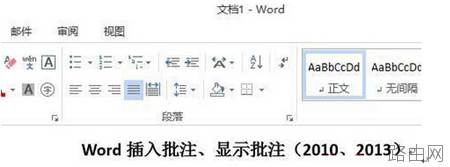
图2
3、点击一次文档中任意处,功能区又自动隐藏起来,就像设置了自动隐藏显示任务栏一样,把鼠标移到任务栏显示,鼠标离开任务栏又隐藏起来。
二、永久找回Word功能区
1、单击文档右上角的“功能区显示选项卡”图标,弹出菜单如图3所示:
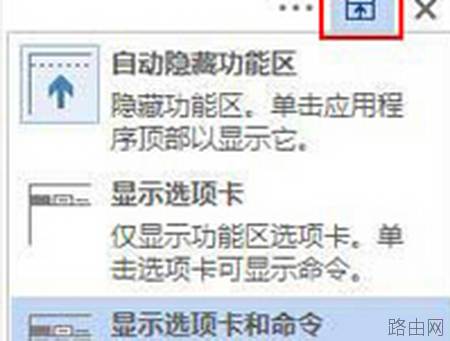
图3
2、选择“显示选项卡和命令”,Word功能区显示,跟图2一样。
3、如果选择“显示选项卡”,则仅显示选项卡,如图4所示:
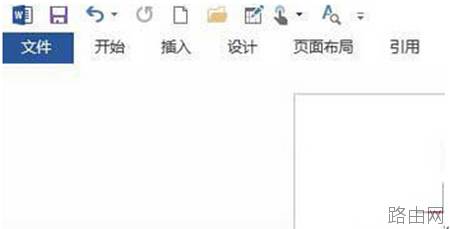
图4
不过,单击相应的选项卡,会显示该选项卡下的功能区,点文档区,又只显示选项卡(隐藏功能区)。
三、自动隐藏功能区
选择图3中的“自动隐藏功能区”,则Word功能区不见了(被隐藏)。所以,有的时候意外点到了“自动隐藏功能区”,不知道还以为它丢失了。
以上就是Word功能区不见了怎么找回?的全部内容,希望对您有帮助。内容来源于互联网,本站仅做分享以供参考。






