
到微软官网下载Word剪贴画图片
步骤一、打开Word,单击菜单栏的“插入”–>图片–>剪贴画;
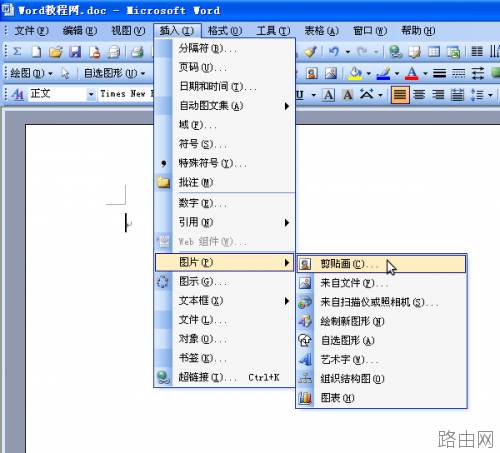
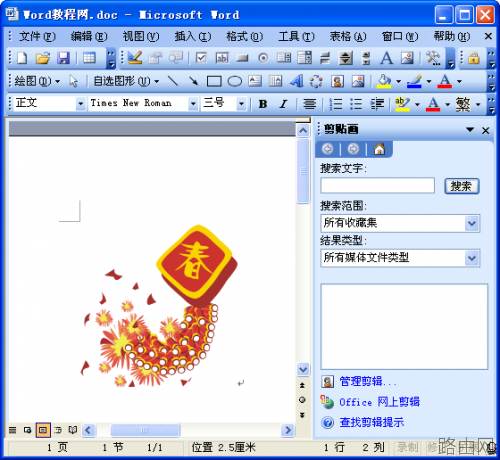
步骤二、此时,右边会弹出个剪贴画任务窗格中,鼠标单击“Office网上剪辑”,如下图中的红色区域;
步骤三、这时候会弹出微软官方的图片频道,进入后我们可以看到右边有很多“图像类别”,选择自己想要的剪贴画类别,点击进入;
步骤四、进入后,我们可以在“搜索框”中输入自己想要的类型剪贴画,还可以选择左边的“媒体类别”和“图片大小”等;(如下图)

步骤五、鼠标放到图片上,图片框中就会出现“复制”和“下载”,如果选择“复制”的话,我们可以直接打开Word,然后选择“粘贴”,就可以将剪贴画粘贴到Word文档中了,也不需要下载到本地那么麻烦。

怎么样,直接复制、粘贴剪贴画就可以存放到Word文档中,是不是非常方便呀!当然,大家也可以直接通过访问这个地址:www.office.com 进入官网下载漂亮的剪贴画。
以上就是到微软官网下载Word剪贴画图片的全部内容,希望对您有帮助。内容来源于互联网,本站仅做分享以供参考。






