
Word2007:页边距的两种设置方式
一篇文档想要打印出来更好地浏览,我们常常会在Word2007文档中设置页边距,这会让文档的正文部分跟页面边缘保持合适的距离。这样的方法,可以让文档看起来更加美观,还能达到节约纸张的目的。
方式1:打开Word2007文档窗口,切换到“页面布局”功能区。在“页面设置”分组中单击“页边距”按钮,并在打开的常用页边距列表中选择合适的页边距。
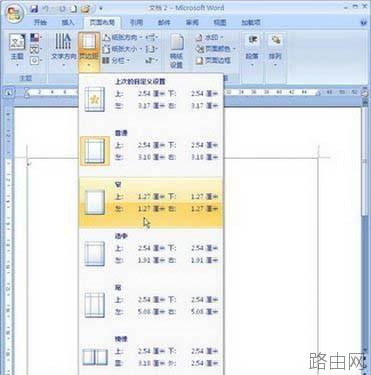
选择合适的页边距
方式2:如果常用页边距列表中没有合适的页边距,可以在“页面设置”对话框自定义页边距设置,操作步骤如下所述:
第1步,打开Word2007文档窗口,切换到“页面布局”功能区。在“页面设置”分组中单击“页边距”按钮,并在打开的常用页边距列表中单击“自定义边距”按钮。
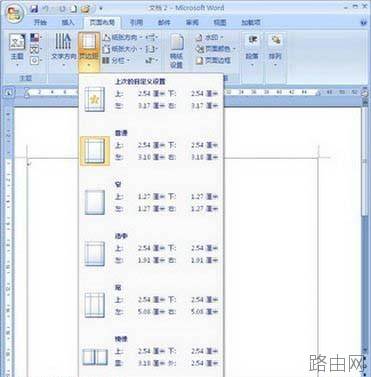
单击“自定义边距”按钮
第2步,在打开的“页面设置”对话框中切换到“页边距”选项卡,在“页边距”区域分别设置上、下、左、右的数值,并单击“确定”按钮即可。
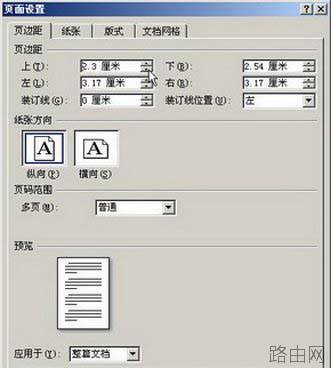
“页面设置”对话框
在Word2007文档中对页边距进行设置,总要介绍了两种方式,但都是通过“页面设置”来进行“页边距”的设置,只不过,“页面设置”对话框进入“页边距”不同,一种是自定义,一种是从上下左右的数值进行设置。
以上就是Word2007:页边距的两种设置方式的全部内容,希望对您有帮助。内容来源于互联网,本站仅做分享以供参考。
- 上一篇:Word2007个人文档怎么加密
- 下一篇:到微软官网下载Word剪贴画图片






