
Word2007个人文档怎么加密
不管是上班族还是学生党,office办公软件一定是电脑上不可缺少的软件。很多朋友为了保障个人文档的安全,常常设置密码,今天就为word2007中设置密码,具体的操作方法如下。
一、打开word2007,然后点击word2007左上侧的“office按钮”图标。
选中并点击“另存为——word文档”选项。如图所示:
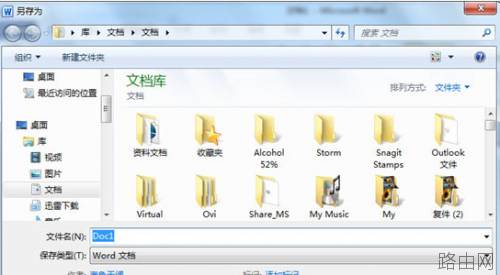
另存为word文档
二、在弹出的另存为对话框左下侧,点击“工具”,如下图:
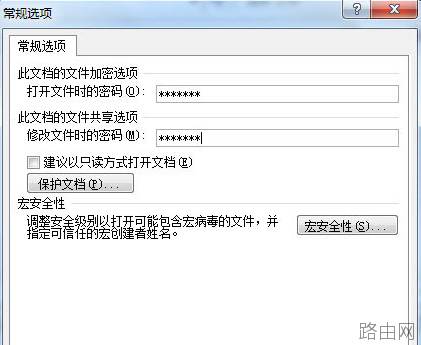
常规选项
三、工具的下拉菜单中选择“常规选项”在打开对话框中设置密码。如下图:
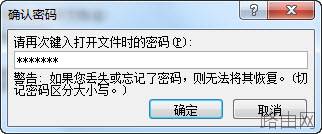
输入密码
然后在点击“确定”进行保存就可以了。
四、至此已经全部设置完毕,但是在这里提醒你“打开文件时的密码”要求打开文档时用户必须输入密码。
“修改文件时的密码”允许用户打开文档,但若用户相对文档进行修改,就需要修改密码。
以上就是为word2007的个人文档进行设置密码,在另存为Word文档选项中,弹出对话框,点击工具,在常规选项中,设置密码,输入完成点击确定,下次打开文档时,就需要输入密码。
以上就是Word2007个人文档怎么加密的全部内容,希望对您有帮助。内容来源于互联网,本站仅做分享以供参考。
- 上一篇:word文档如何添加注释
- 下一篇:Word2007:页边距的两种设置方式






