
word文档如何添加注释
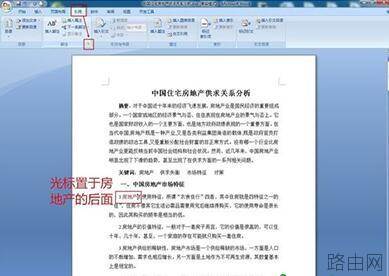
首先我们先打开一篇文档,把光标放在我们需要注释的字后面。这里我选择的是房地产三个字。然后引用,在点击脚注边上的按键,如图所示。
在脚注与尾注命令框中,选择脚注,在编号格式处选择我们需要的编号格式,一般是选择带圈圈的数字。
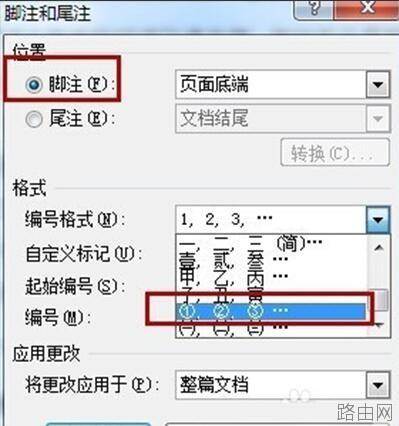
再然后我们还要在编号处改为每页重新编号。(当然这可以根据需要选择,实际操作)之后点击插入。
然后光标自动跳到该页的尾端,现在只需把“房地产”我们需要添加的注释写入就可以了。这个注释的字体大小和标号大小是可以调整的。
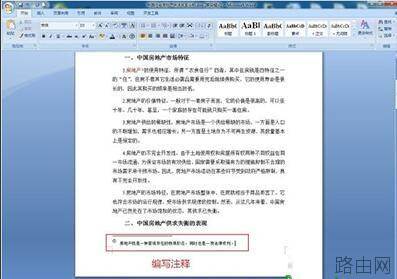
当我们把注释编写完成后就会看到在房地产的右上角有个小小的标号,现在我们把鼠标放在那个标号上面,就会在边上显示我们刚才输入的注释内容。
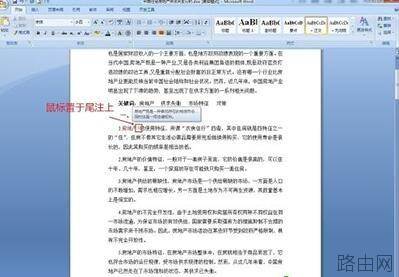
上面介绍的是对词语的注释方法。对段落或一句话的注释也是差不多的。如图,我现在要对图中的一段进行注释,先把光标放在段落的后面,然后引用,在点击脚注边上的按键,打开脚注与尾注命令框。这里我们选择尾注,因为一般对段落的注释都是放在整篇文档的后面,其他的可以视情况调整,选择好了之后插入。
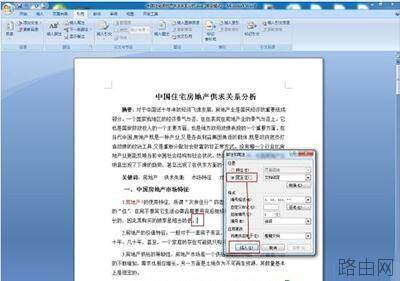
这是光标跳转到文档的最后面,现在输入注释。
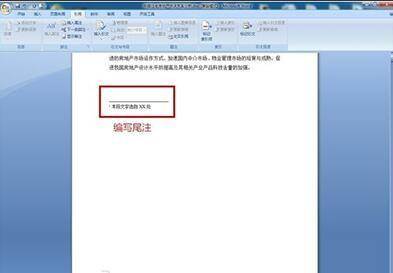
同样的,我们在输入好了以后,把鼠标放在段落注释标号的上面,就会显示出我们对于该段注释的内容。
以上就是word文档如何添加注释的全部内容,希望对您有帮助。内容来源于互联网,本站仅做分享以供参考。






