
word2010中设置行间距有妙招
其实在Word中编辑文档,行间距的设置是十分重要的,作为Word的初学者,这一个技巧一定要学会,才有可能设置出美观、整齐的文档。
步骤/方法
打开Word 文档,选中要调整行间距的文字。
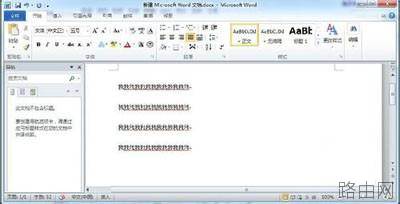
选中要调整行间距的文字
鼠标右键,弹出的菜单单击“段落”命令。
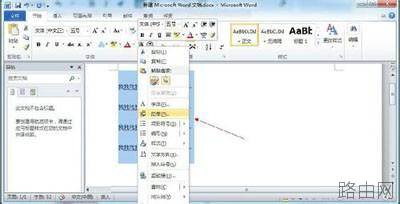
单击“段落”命令
出来的界面单击“缩进和间距”选项卡。
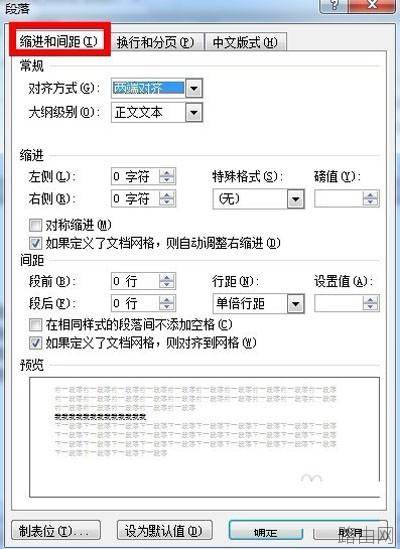
单击“缩进和间距”选项卡
在间距下单击段前和段后的三角按钮来调整行间距。
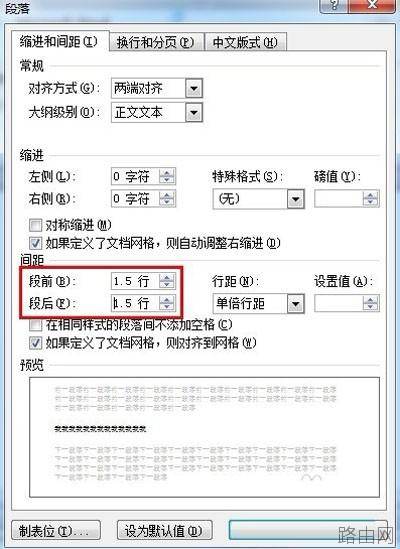
调整行间距
我们也可以通过行距中的1.5 倍行距、2倍行距、最小值、固定值、多倍行距数值来调整行间距。
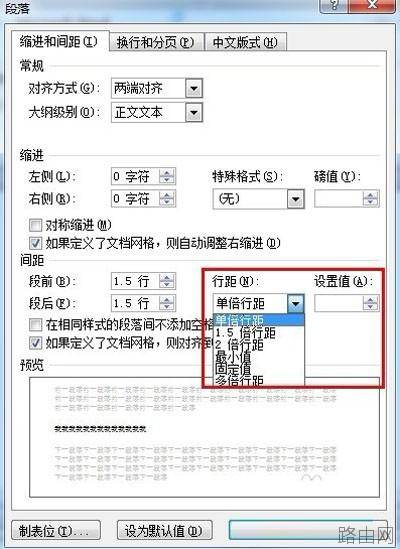
调整行间距
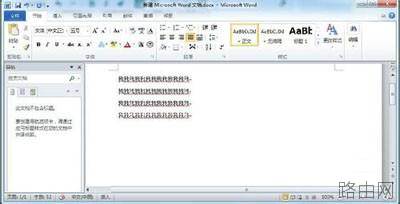
最终效果
看看以上的效果吧,是不是比还没有设置行间距之前,顺眼多了呢?其实Word本身就是一个比较简单的应用软件,要想把文档编辑好,重在每一个细节。
以上就是word2010中设置行间距有妙招的全部内容,希望对您有帮助。内容来源于互联网,本站仅做分享以供参考。
- 上一篇:让Word文档受保护不被删除
- 下一篇:wps word怎么放大页面





