
让Word文档受保护不被删除
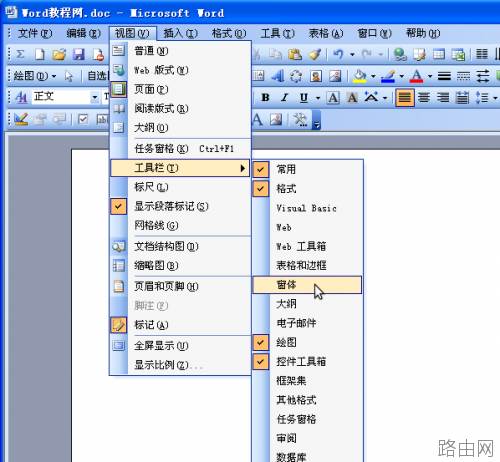
step01 打开Word,点击菜单“视图—工具栏—窗体”,打开“窗体”工具栏。
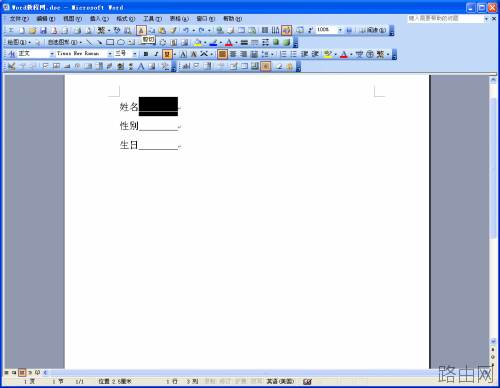
step02 在文档中选中客户输入文字的地方,一般都是下划线的范围,选择后点击工具栏上的“文字型窗体域”就可以了。
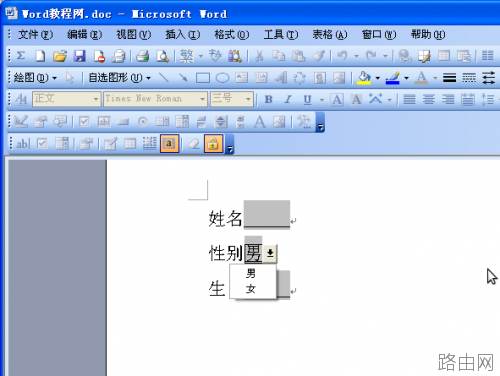
step03 如果是一些只有几个固定内容的,我们可以来设置下拉型窗体域,如性别。选择后面的下划线范围,点击工具栏上的“下拉型窗体域”,点击后双击该域,在弹出窗口的“下拉项”中输入“男”,点击“添加”按钮,再用同样的方法添加“女”,完成后点击“确定”按钮即可。
step04 其他内容按上面的方法设置即可,如果想看看效果的话,可以点击工具栏上的“保护窗体”按钮,使图标呈锁住状态,这样就可以在设置的指定框中输入或者选择内容了。
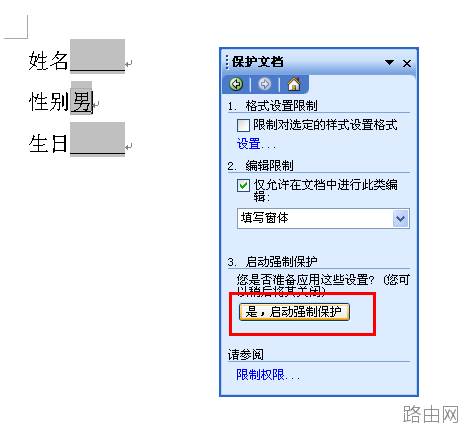
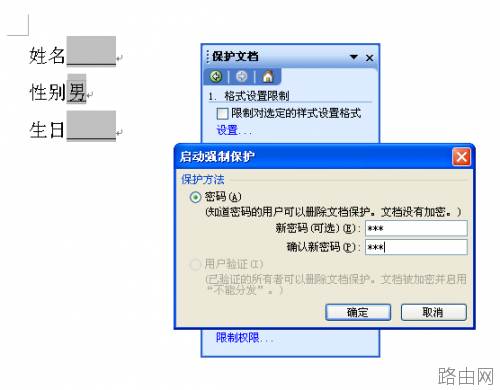
step05 感觉没问题的话,我们可以点击菜单“工具—保护文档”,在文档右侧会显示一个面板,选中里面的“仅允许在文档中进行此类编辑”,并在下面的下拉菜单中选择“填写窗体”,完成后点击“是,启用强制保护”按钮。
step06 这时会弹出一个“启动强制保护”窗口,我们在里面的“确认新密码”栏中输入你的保护密码,再点击“确定”按钮,这样一个受窗体保护的文档就制作好了。
以上就是让Word文档受保护不被删除的全部内容,希望对您有帮助。内容来源于互联网,本站仅做分享以供参考。
- 上一篇:word文档如何添加论文注释
- 下一篇:word2010中设置行间距有妙招





