怎么用Word2007实现PS的羽化效果
PS中有羽化效果,Word中有个类似处理图片的柔化边缘效果,柔化边缘就是减小边缘的硬度,使轮廓虚化。可以修饰一些边缘有锯齿或剪裁不整齐的图片,效果有一点虚幻的美感,本例要使用此效果处理一个边缘有锯齿的图片,尽可能的将效果发挥到最好。
简述
右键单击选中要更改的图片,切换到格式选项卡,单击图片效果,选择柔化边缘—50磅,要想让效果更好一点可以多复制一些。柔化边缘的值越大,去除的边缘越多,设置的时候注意程度选择,将效果发挥到最好。
步骤
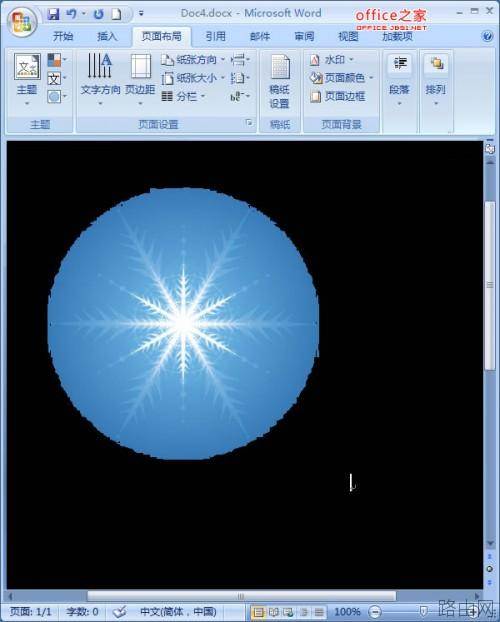
下面这则文档中的图片被我设置过背景色透明,但是我发现它的边缘不太自然平滑,很多杂边。那该怎么办呢?下面就来教大家利用柔化边缘效果处理图片。
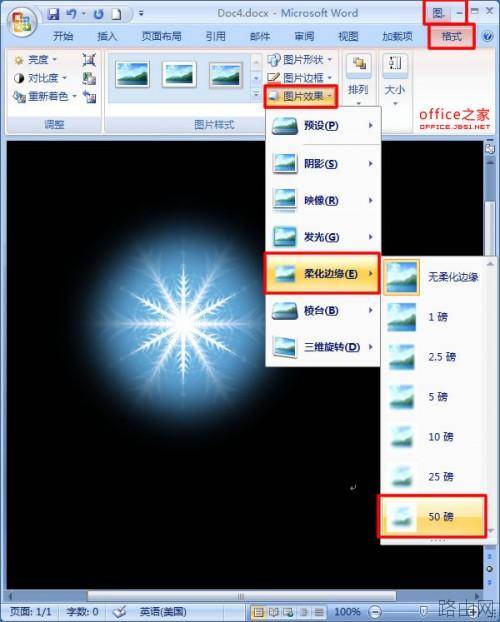
1.鼠标右键单击选中要更改的图片对象,切换到【图片工具】—【格式】选项卡,在【图片样式】功能面板中,单击【图片效果】,在弹出的下拉列表中,选择【柔化边缘】——【50磅】。黑夜里的一朵小雪花,是不是很漂亮。
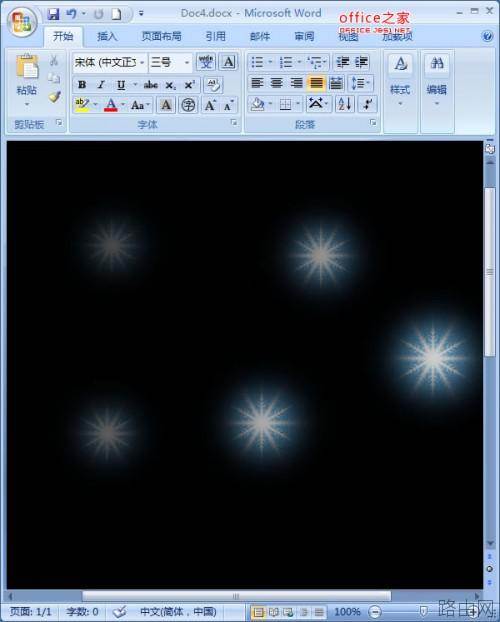
2.为了让大家看到更好的效果我将雪花弄小,多复制几个。柔化边缘后让图片看起来有了光晕的效果。
提示:柔化边缘的值越大,去除的边缘越多。如果觉得背景多余的时候也可以使用这个功能来去掉一部分背景,让整体效果更突出。设置的时候注意程度选择,将效果发挥到最好。
以上就是怎么用Word2007实现PS的羽化效果的全部内容,希望对您有帮助。内容来源于互联网,本站仅做分享以供参考。
- 上一篇:Word和WPS中通用的文本排版技巧
- 下一篇:Word一键删除超链接小技巧