Word和WPS中通用的文本排版技巧
无论用Word还是WPS排版文档时难免会使用文本对齐、段落设置的功能,本文总结了Word和WPS通用的文本排版技巧,希望对大家排版的工作有所帮助。
1.单元格数字小数点对齐
选中要处理小数点对齐的数字,如果是表格内的某行、某列一组数字的需要对齐,可选中单元格,接着在“格式”菜单下选择“制表位”命令打开“制表位”对话框。在“制表位位置”下输入制表位数值,在“对齐方式”中选择“小数点对齐”,“前导符”选择“无”。然后点击“设置”按钮,指定所设置的制表位,不需要的制表位可用“清除”或“全部清除”按钮来删除,确定后退出对话框。然后在该单元格输入的数字小数点就会自动对齐。
2.段落对齐
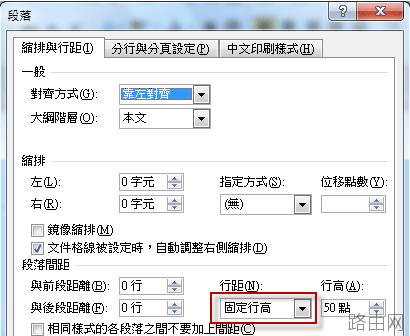
一般我们在文本每个段落的首行文字都会缩进2个字符,编写文档时先不处理段落格式,编写结束后将段落全部选中点击鼠标右键选择“段落”命令,打开“段落”设置窗口,在“缩进和间距”选项卡中“缩进”中应用“特殊格式”下的“首行缩进”效果,设置“度量值”为“2”确定即可。如果要让文本内容自动适应页面的宽度,可以设置“常规”选项下“对齐方式”为“分散对齐”。
3.巧设“列”距
在“段落”设置中我们可以使用“间距”的“行距”功能设置文本每行的间隔距离,但这里没有列距的设置选项。如果要设置列之间的间隔距离,可以在“文本”菜单下打开“页面设置”对话框,然后在“文档网络”选项卡的“网格”中选择“文字对齐字符网格”,再设置“字符”中每行的字符个数,例如“20”这样就可增加文字之间的距离,变相增加列距。
Word和WPS中通用的文本排版技巧由精品学习网为您整理提供,相信这些会对大家有很大的帮助。
以上就是Word和WPS中通用的文本排版技巧的全部内容,希望对您有帮助。内容来源于互联网,本站仅做分享以供参考。