
学会这些Word方法让你办公更加轻松
方法一:在不打开 Word 的情况下查看文档内容
在工作中,我们在文件夹中保存了很多Word文档,那么如何快速找到需要修改的文档呢? 其实很简单,一起来看看吧!
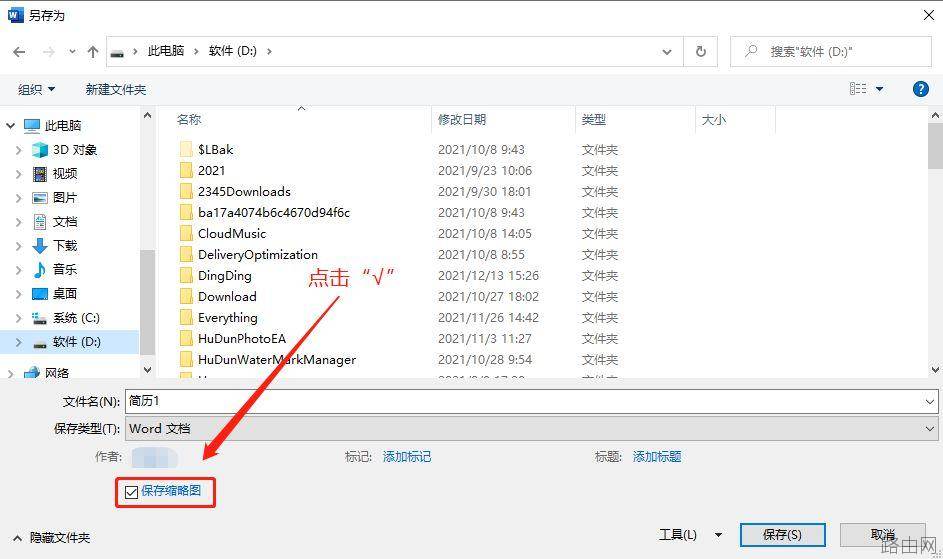
具体操作步骤如下:
保存时勾选【保存缩略图】。勾选后,再次查看文档时会显示为缩略图,方便我们在查找文档时快速找到自己想要的一份!
方法二:打印指定内容
Word打印一般打印出整页,如果请朋友打印指定内容,怎么办?
具体操作步骤如下:
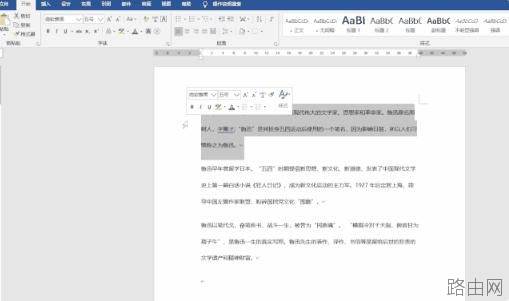
选中要打印的文本,然后点击【文件】→【打印】,选择【打印所选内容】即可。
方法三: PDF转Word
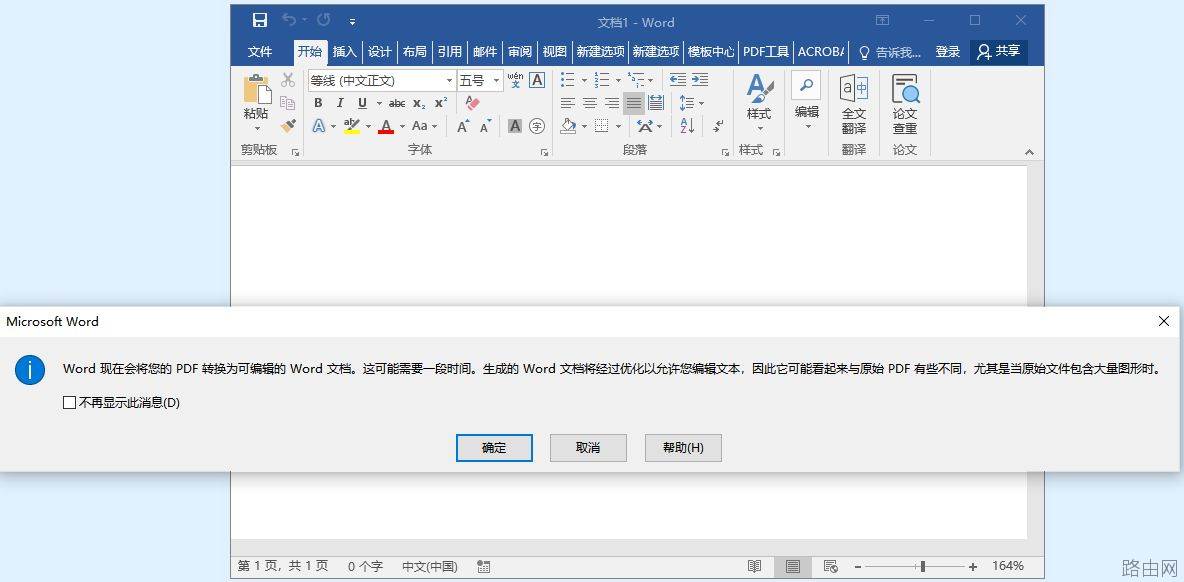
有时我们需要将接收到的PDF文件转换成Word进行编辑,这时我们可以新建一个空白文档,点击【文件】,然后选择【打开】,找到要转换的PDF文件,点击【确定】,等待转换完成就可以实现PDF转Word的操作了。
方法四:调整表格顺序
如果要调整表格中内容的顺序,可以使用下面的方法快速完成,简单易用,不怕麻烦。
具体操作步骤如下:
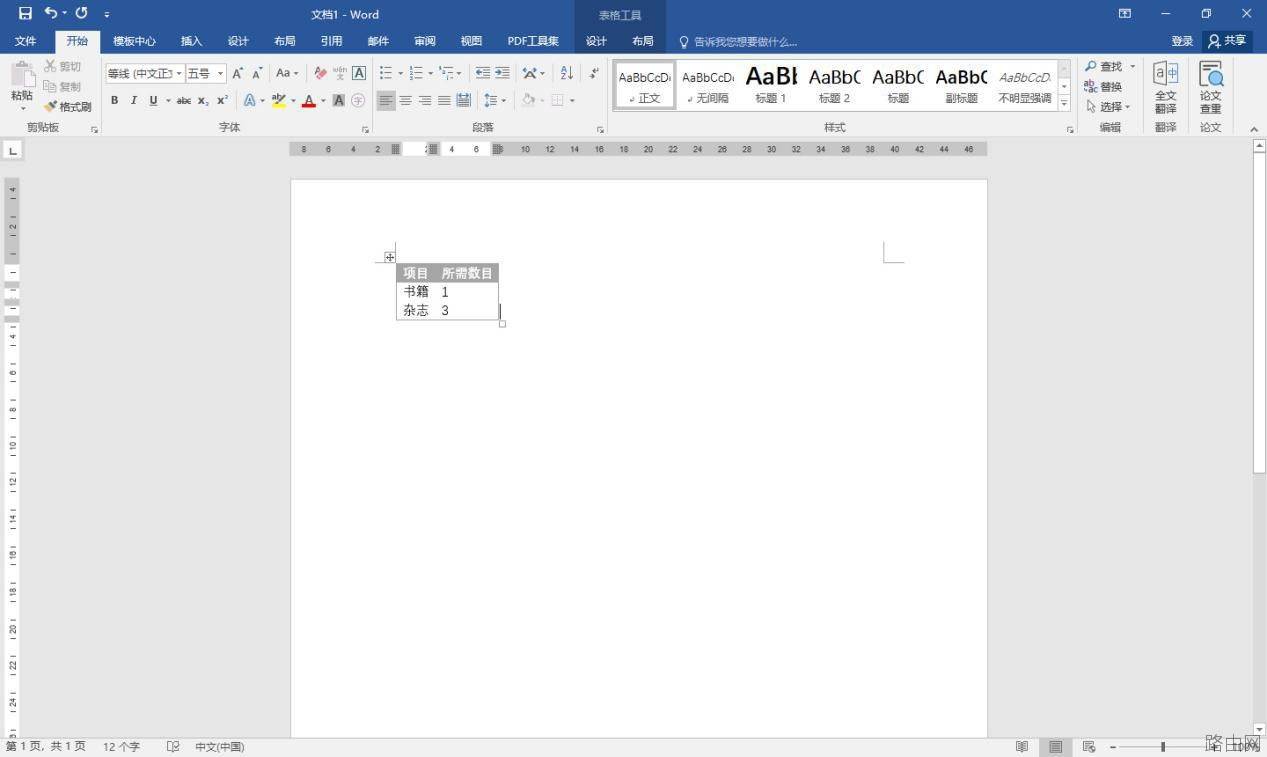
步骤:选中调整行,使用快捷键【Alt Shift ↓】或【Alt Shift ↑】上下移动内容。
方法五:无限格式画笔
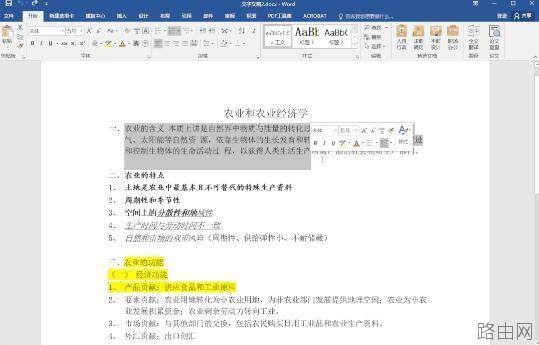
我们编辑完文档后,会把字体、字号、粗细、行间距等都规范化,格式刷是经常用到的,但是每次只能用一次。事实上,您可以双击格式刷无限重复格式,非常适合排版。
具体操作步骤如下:选中需要统一格式的文字,点击格式刷,选择需要操作的内容,即可完成操作!
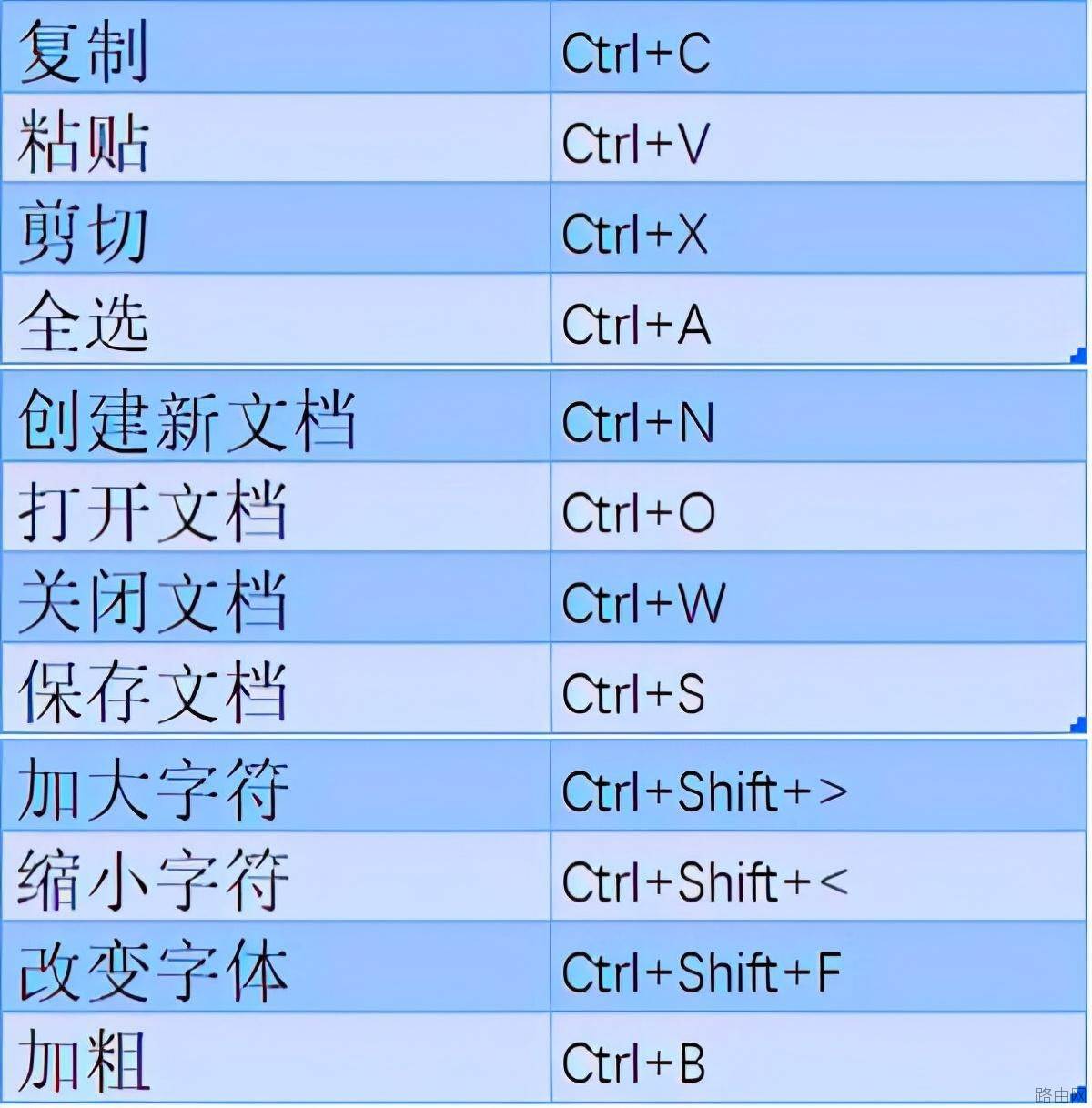
方法六:快捷键总结
我们在使用Word的时候,熟练使用快捷键会提高我们在办公中的工作效率。以下是Word常用的快捷键,让我们来看看!
今天的分享到这里就结束了,谢谢您的观看~
以上就是学会这些Word方法让你办公更加轻松的全部内容,希望对您有帮助。内容来源于互联网,本站仅做分享以供参考。
- 上一篇:Word文档删除线怎么加
- 下一篇:word怎么批量修改错字





