
Word文档删除线怎么加
当我们在使用Windows系统编辑内容时,可以通过删除线造成内容删除的效果,很多小伙伴在编辑文档时都需要使用到删除线,那我们怎么在Word文档中加删除线呢,下面就和小编一起来看看吧!
1、在Word文档编辑时,点击空白处,在上方字体设置中,点击右下角的【更多】,如下图所示;
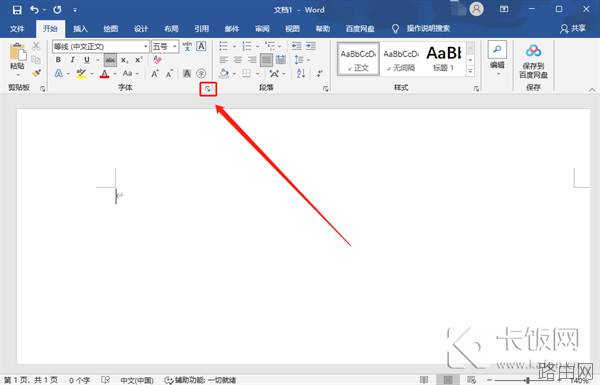
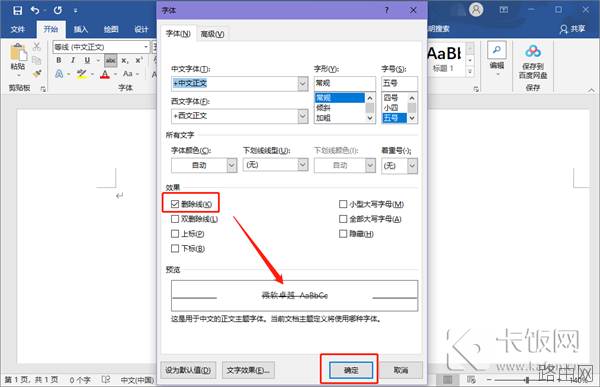
2、然后打开字体设置之后,在“效果”的下方勾选【删除线】,通过预览查看效果,点击【确定】;
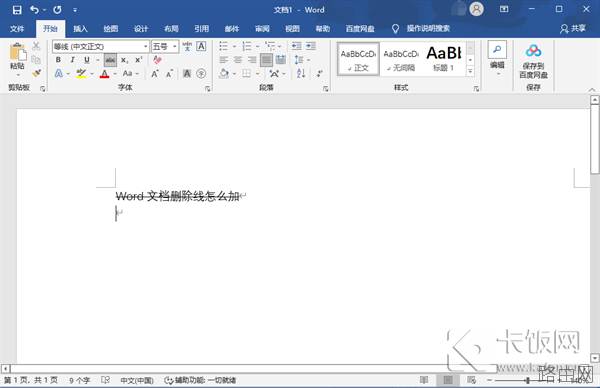
3、在空白处编辑内容,所有出现的文字都会加上删除线,如果新编辑的内容不想要删除线,按照上方步骤取消删除线即可;
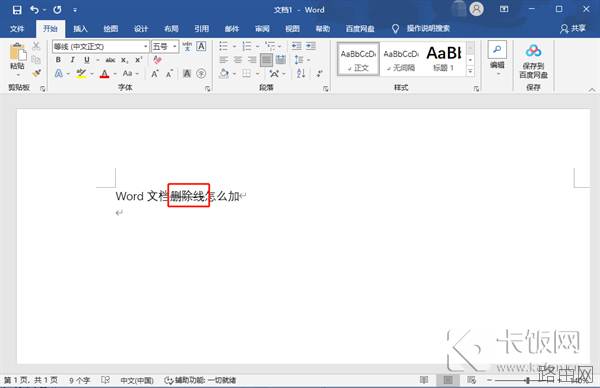
4、如果是需要指定内容需要出现删除线,选中文字后点击字体设置的【更多】-【删除线】-【确定】即可;
以上就是Word文档删除线怎么加的全部内容了,希望以上内容对您有所帮助!
以上就是Word文档删除线怎么加的全部内容,希望对您有帮助。内容来源于互联网,本站仅做分享以供参考。





