
如何把word文档添加到excel中
用户可能听说过Word插入Excel表格,但没听过Excel表格插入Word?在工作偏偏就让你碰上这样的问题,操作方法其实很简单按照Word插入Excel表格同样Excel也可以插入Word文档。看下面操作教程吧!
方法一
我们打开一个Excel文档点击“插入”→“对象”。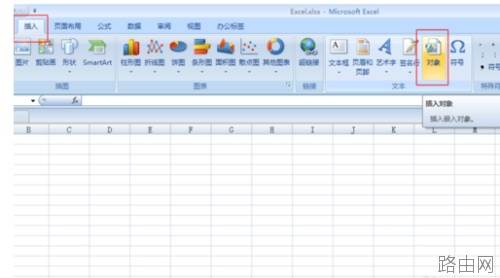
在弹出的窗口里选择" Microsoft Offcie Word 文档"。
此时就会在Excel里弹出一个内嵌式的Word文本框。
我们打开一个要插入的Word文档,对里面的内容全选(ctrl+A)→复制(ctrl+C)。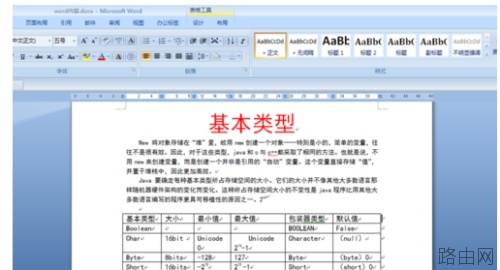
转到Excel里点击刚才插入的那个word文本框,然后粘贴(ctrl+V),这样我们的Word里面的内容及格式都复制了过去。
同样的方法,我们也可以Office的任何一个工具软件里插入其他软件的文档。
比如在ppt里插入 Word 或者 Excel, 在Word里插入Excel或者PPT等。
方法二
这个方法跟第一个方法效果一样,较第一个快捷
我们首先选中我们想要的Word文档的内容,然后ctrl+c复制。
打开要粘贴到的Excel表。
点击Excel中的“开始”→“粘贴”→“以图片格式”→“粘贴为图片”
如下图:
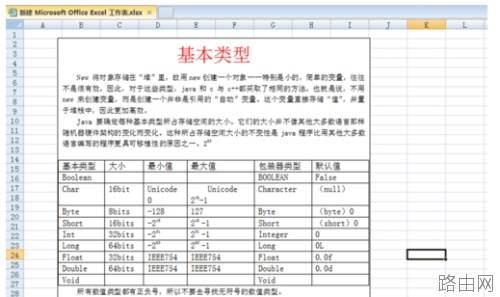
得到如图的效果,我们可以双击进去更改格式,效果跟在word里一样。

以上就是如何把word文档添加到excel中的全部内容,希望对您有帮助。内容来源于互联网,本站仅做分享以供参考。
- 上一篇:WORD插入图片如何批量压缩图片
- 下一篇:word文档变成只读模式怎么改





