
WORD插入图片如何批量压缩图片
在word中插入大量的图片会导致文档占用空间过大,这样在文件传输都不是很方便。而我们在能节约的情况下对word中所有图片进行批量化的压缩,这样就可以节省空间。关于word图片压缩具体操作步骤如下:
一、word2003版本压缩图片
1、选中任一图片文件。
2、左键双击图片,弹出“图片设置格式”对话框,左键单击左下方的“压缩”按钮。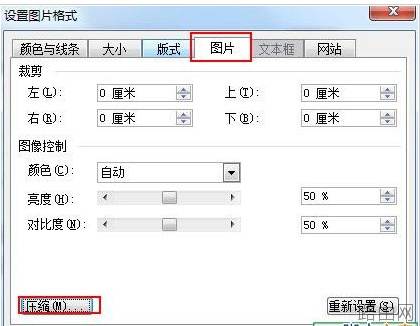
3、在弹出的“压缩图片”对话框中,对其进行如下图所示的设置: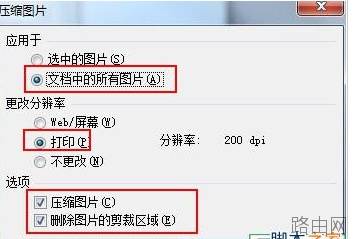
4、在弹出的“压缩图片”询问框中左击“应用(A)”按钮。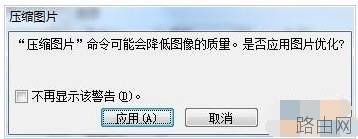
二、word2007压缩图片
1、在菜单栏依次点击:格式——压缩图片,在弹出的对话框中,点击选项按钮。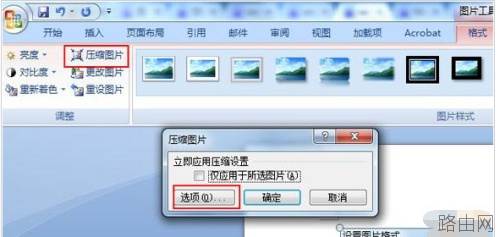
2、按照下图中进行设置,然后点击确定即可。
3、返回到了压缩图片对话框,点击确定即可对图片批量化进行压缩。
以上就是WORD插入图片如何批量压缩图片的全部内容,希望对您有帮助。内容来源于互联网,本站仅做分享以供参考。
- 上一篇:word文档怎么设置图片叠加
- 下一篇:如何把word文档添加到excel中





