
Word文档批量修改日期的方法
有时我们需要把一篇Word文档中的所有的日期批量修改成另一种格式,比如由“2008.2.29”改为“2008-2-29”格式。如果一个个地手动修改,不仅工作量大,还很可能会有遗漏。怎么办呢?下面我们介绍一个特殊的“替换”操作。
1.启动Word,打开要进行修改的文档。
2.单击“开始”选项卡,然后在“编辑”组中,单击“替换”。
3.在“查找内容”框中,键入“([0-9]{4}).([0-9]{1,2}).([0-9]{1,2})”,在“替换为”框中键入“1-\2-\3”(如图)。键入的内容除其中的“.”是根据文档中日期格式中的“.”输入外,其余全为半角字符,最好是在英文状态下输入。
4.单击“更多”按钮,然后选中“使用通配符”复选框。
5.单击“全部替换”按钮。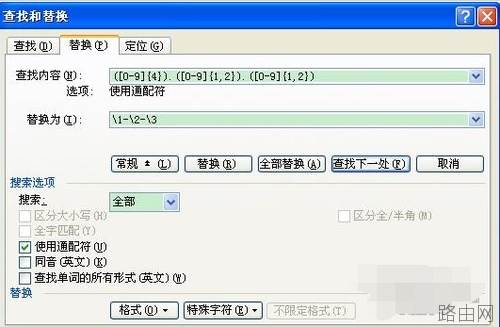
以上就是Word文档批量修改日期的方法的全部内容,希望对您有帮助。内容来源于互联网,本站仅做分享以供参考。





