
Word2016怎么修改默认页面大小
在我们使用Word2016中,对文档页面进行适当的设置可以让打印出来的文档更加的美观,平常在我们新建文档是里面的页面都是默认好的,要改变的话需要每次都重新调整,下面小编说下Word2016设置默认页面大小的方法。
1、首先我们打开WORD 2016的页面。
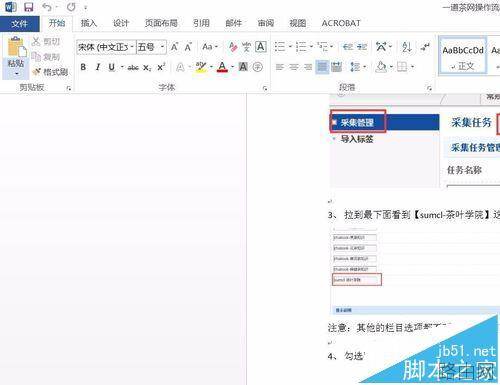
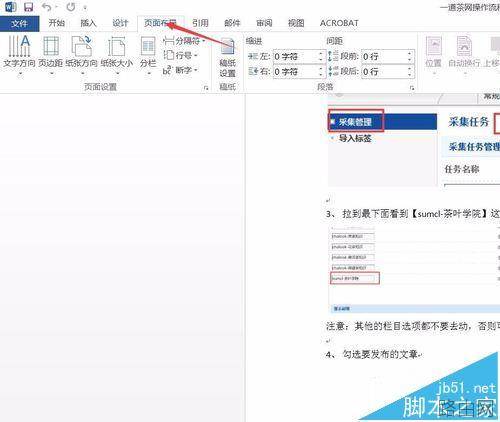
2、然后点击上方的“布局”按钮。
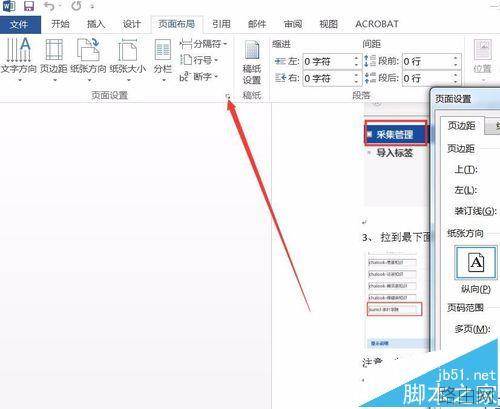
3、然后点击页面布局右下角的小三角形。
4、然后弹出页面设置的对话框。在弹出的页面设置对话框中选择纸张选项卡,可以从纸张大小处设置需要的纸张大小。
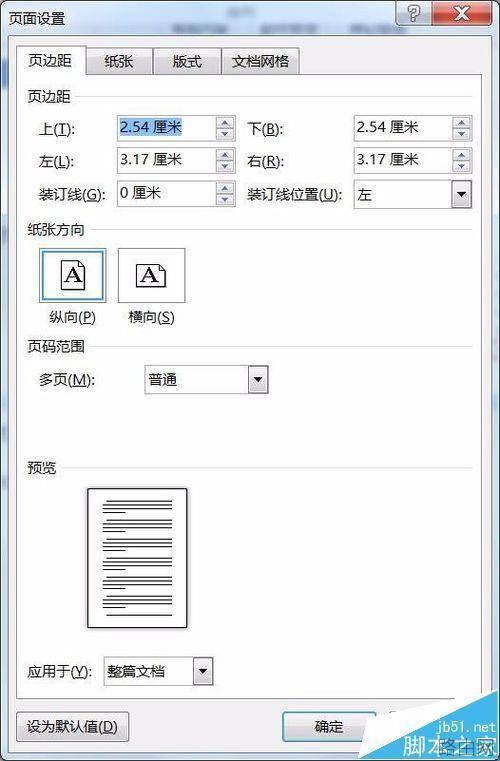
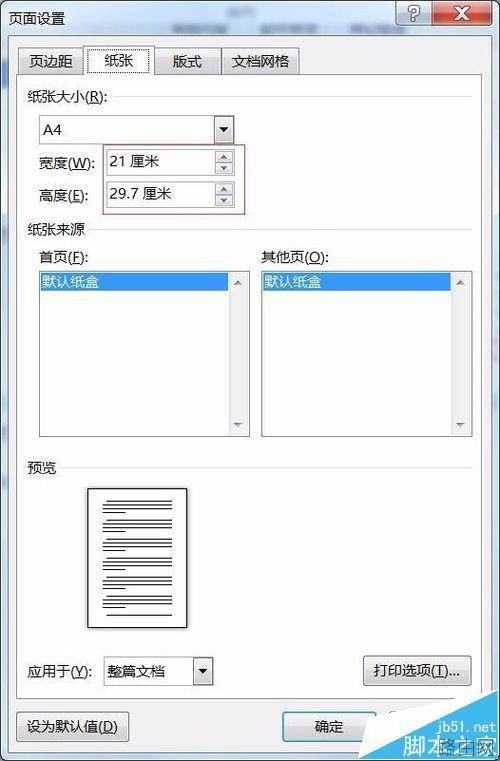
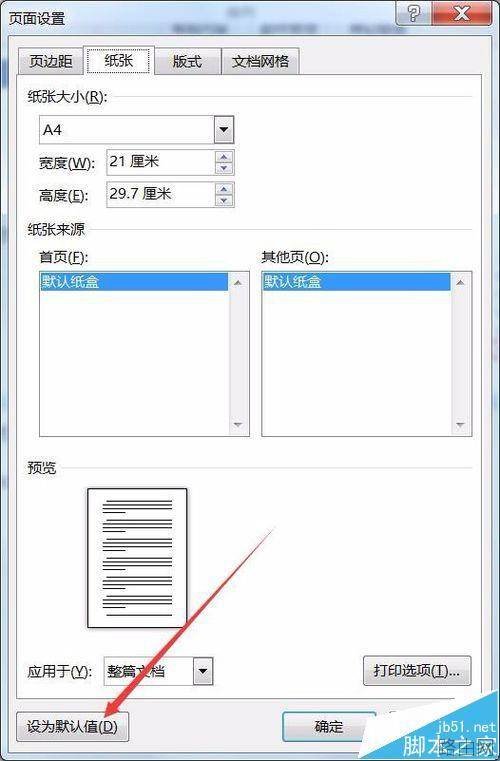
5、设置完成后点击下方的“设为默认值”按钮。
6、弹出确认对话框,选择是。
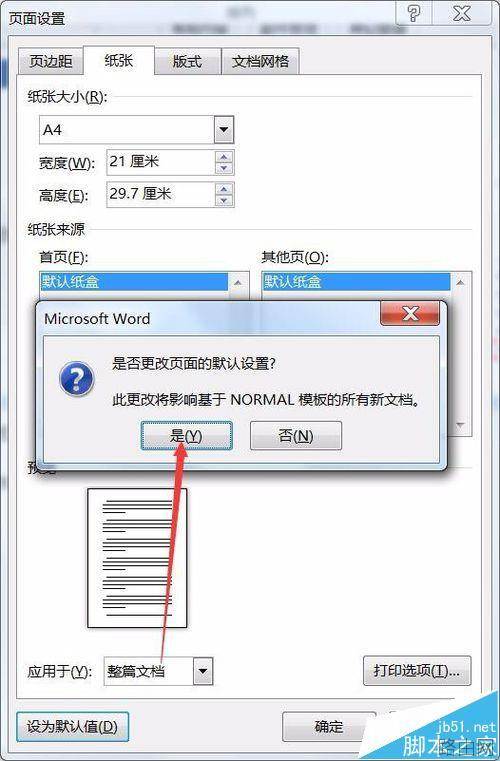
7、这样就改变了默认纸张的大小。就这么简单,你学会了吗?
以上就是Word2016怎么修改默认页面大小的全部内容,希望对您有帮助。内容来源于互联网,本站仅做分享以供参考。





