word2016文档中怎么快速统计字符个数
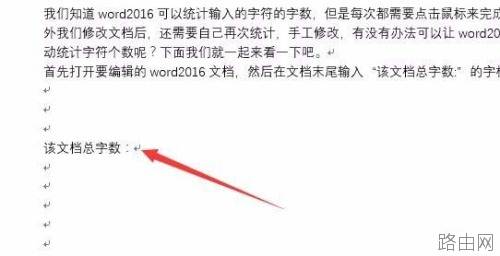
1、首先在要自动统计字数的位置输入“该文档总字数”等字样
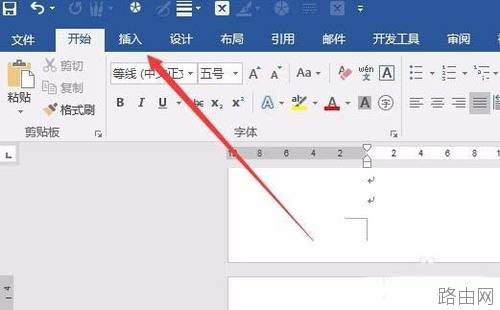
2、然后点击菜单栏上的“插入”菜单
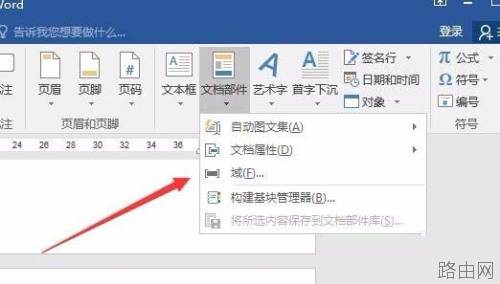
3、在插入工具栏上点击“文档部件”下拉菜单,在弹出菜单中选择“域”菜单项
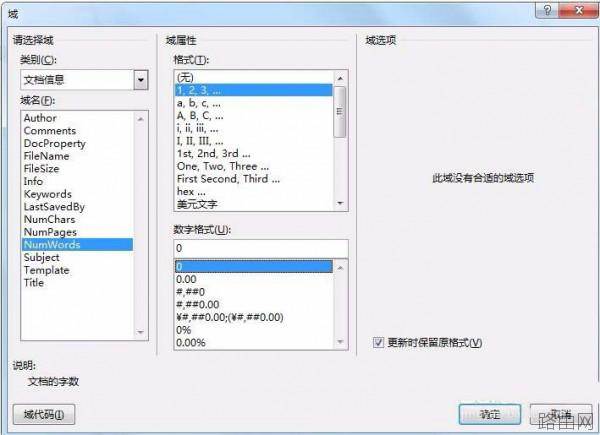
4、这时会打开域窗口,在域类别中我们选择为“文档信息”,域名中找重叠NumWords一项,然后设置好格式与数字格式两项,最后点击确定按钮
5、这时就可以在文档中看到统计的结果了
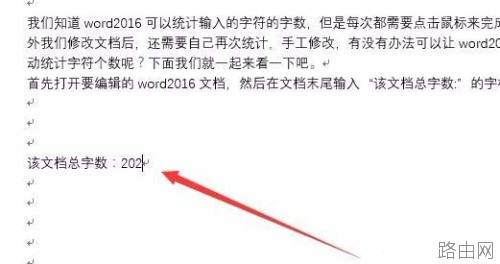
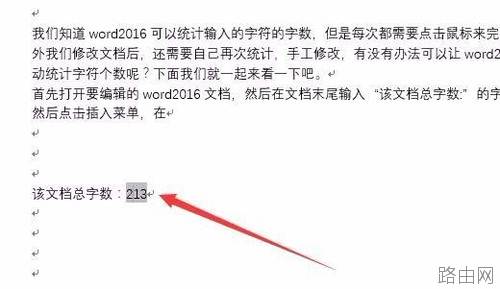
6、如果我们修改了文档后,字数就会有所改变,这时我们按下键盘上的F9键,字数就会自动更新
7、有的朋友说在打印的时候,不会自动更新统计字数。这时我们点击文件菜单
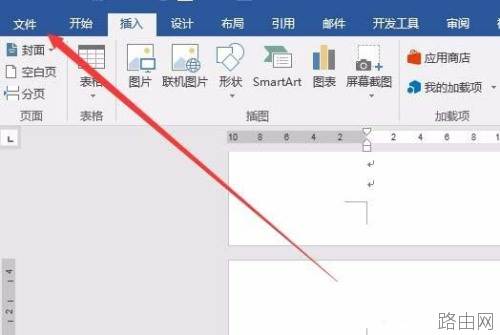
8、在打开的下拉菜单中选择“选项”菜单项

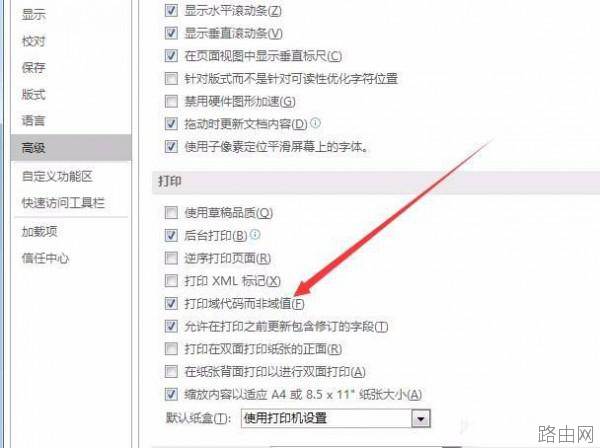
9、在word2016选项窗口中点击左侧的高级侧边栏,在右侧窗口中选中“打印域 代码而非或值”一项,最后点击确定按钮。这样在打印的时候,就会自动更新字数了。
以上就是word2016文档中怎么快速统计字符个数的全部内容,希望对您有帮助。内容来源于互联网,本站仅做分享以供参考。