word2013如何设置页码从任意页开始
word2013如何设置页码从任意页开始
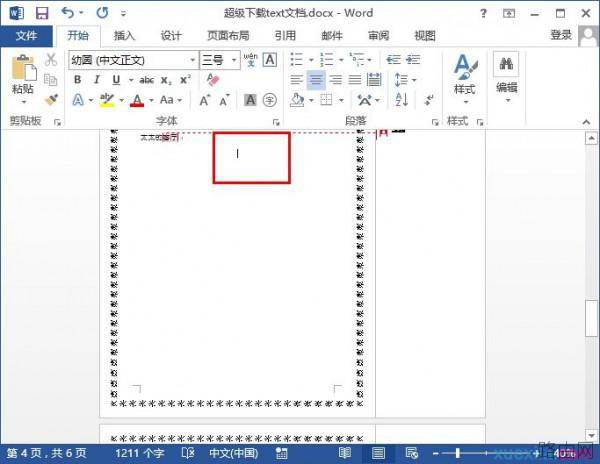
一、打开你的word文档,将光标定位到要加入页码的前一页;
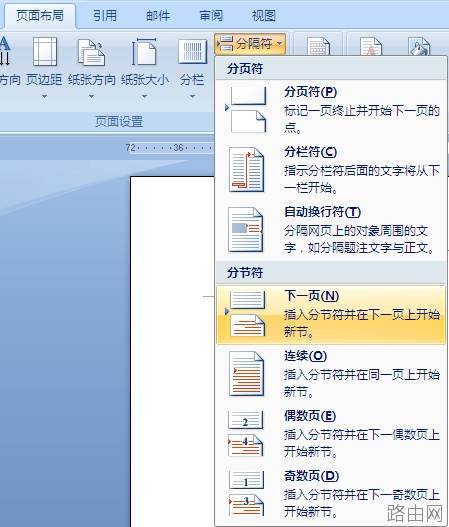
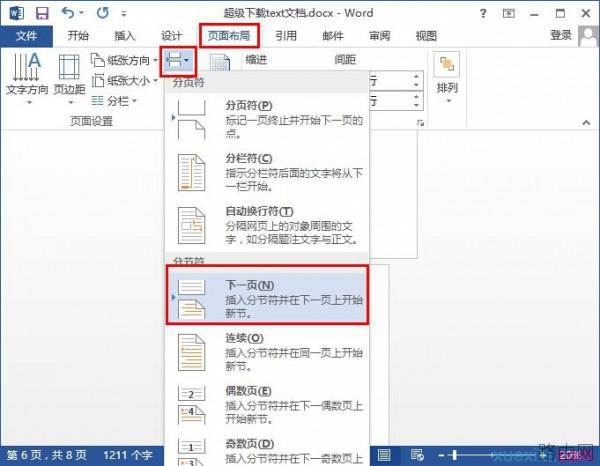
二、单击菜单栏的页面布局,选择插入一个分节符;
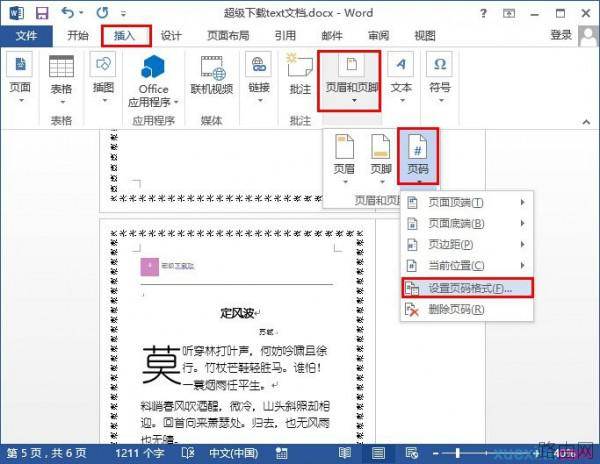
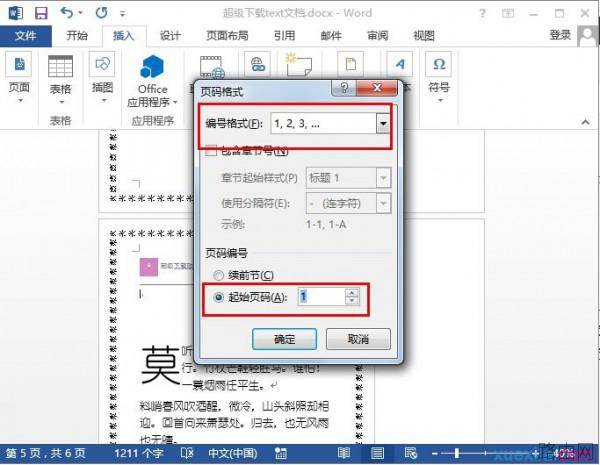
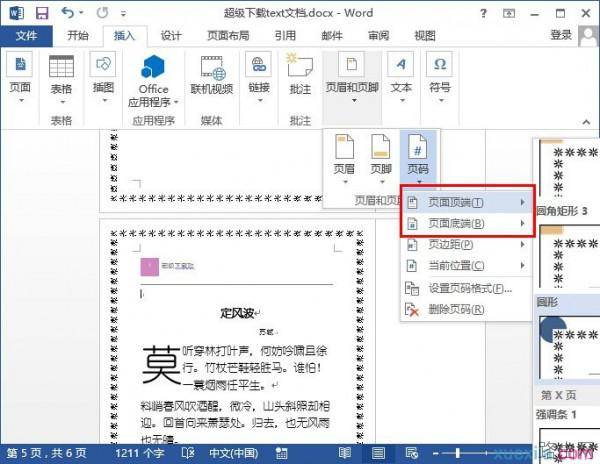
三、随后跳转到你要加入页码的界面,单击菜单栏的插入,选择“页眉和页脚——页码——设置页码格式”;
四、在弹出的窗口中,选择页码编号以及勾选上“起始页面”,在后面输入1,之后确定;
五、再次单击插入——页眉和页脚——页码,选择你要插入的页码位置,单击确定即可;
六、随后你可以看到我们的word页面是在第5页,但是页码是从首页开始计数的。

以上就是word2013如何设置页码从任意页开始的全部内容,希望对您有帮助。内容来源于互联网,本站仅做分享以供参考。