如何增加Word字体并在保存时嵌入字体
当我们使用Word制作海报、封面的时候,使用一些字体,可以使文档看起来更加的美观,这时,问题就出现了,如果需要的字体不在Word中,怎样将其添加都Word中呢?还有,编辑完成后,怎样将字体和文档内容一起保存,以便在没有该字体的电脑上也可以正常使用呢?下面就来教大家具体的操作方法。
一、怎样在Word中增加字体
首先需要大家明确的是,字体是安装在电脑系统中的,当启动Word的时候,就可以使用了。首先到网上下载您需要的字体,然后打开电脑的【控制面板】【字体】文件夹,将您下载的字体文件复制到该目录下就可以了,就是这么简单。
二、保存文档是嵌入字体的方法
通俗的说,嵌入字体,就是在保存Word文档的时候,将字体一同保存,这样在其他没有按照该字体的电脑上打开该文档的时候,我们也可以正常看到并编辑该字体。
操作步骤
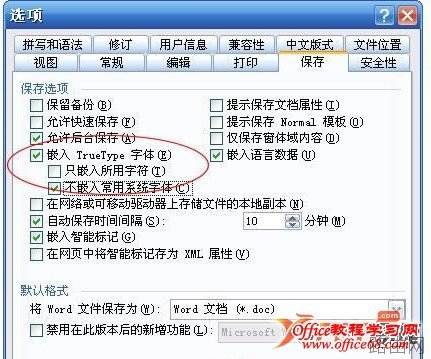
1、Word2003打开【工具】【选项】,Word2007打开【Office按钮】【Word选项】,Word2010打开【开始】【Word选项】,弹出选项对话框;
2、单击【保存】选项卡,选中“嵌入TrueType字体”一项,确定。
三、常见问题
1、嵌入字体是中文字体和英文字体都可以么?
解答:是的,不限中文和英文字体。
2、是不是可以始终选择嵌入字体?
解答:理论上是可以的,不过,这样可能会导致文档的格式较大,所以根据具体情况决定是否选择。
3、为什么使用下载安装后的字体,打出来的字是乱码的?
解答:可能是字体文件受损,很多网站都可以下载字体的,换个网站重新下载安装试试,再有,一些不常用的字体,可能只能打出常用汉字。
以上就是如何增加Word字体并在保存时嵌入字体的全部内容,希望对您有帮助。内容来源于互联网,本站仅做分享以供参考。