word2010如何输入三个数字的带圈字符
在word中我们有时需要输入大数字的带圈字符,小编教给大家一个简单的方法
(1)首先我们先打来Word,输入两个数字,假如我们需要给数字128进行带圈,那么我们先输入数字12,输入后选中数字,然后单击“开始”选项卡,在“字体”区域选择“带圈字符”选项。
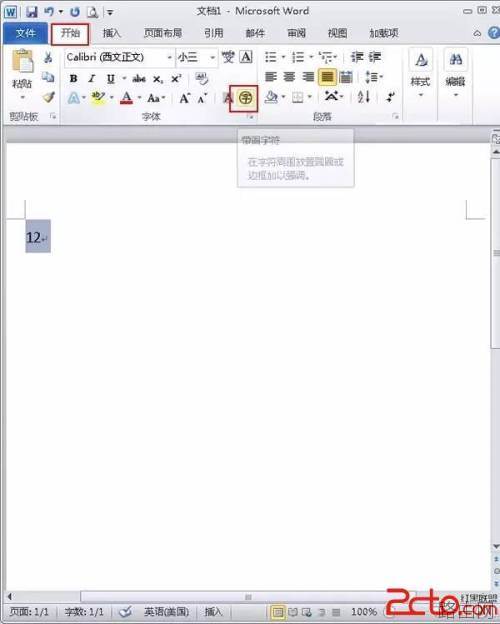
图1
(2)在弹出的对话框中选择“增大圈号”选项然后单击“确定”。
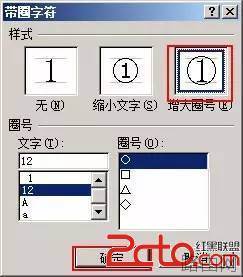
图2
(3)此时怒会发现数字12已经变为带圈数字了。
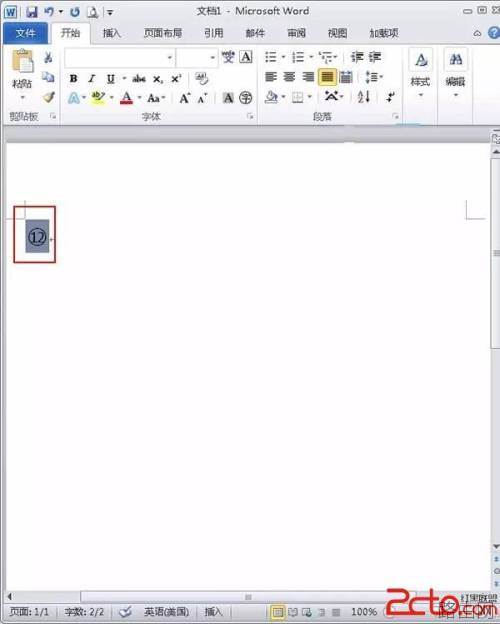
图3
(4)让我们的带圈数字处于选中状态,然后同时按住Alt键和F9键,此时便会出现以下符号,这时候我们选中圈号,把它调大一点直到能够容纳三个数字,小编这里选择“一号”。
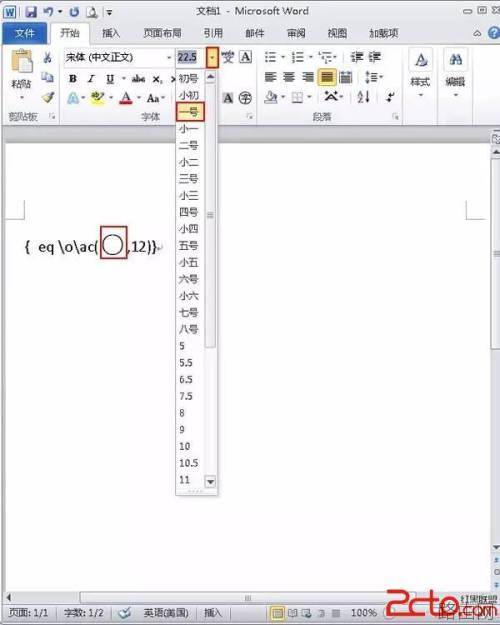
图4
(5)设置完之后我们把大括号里面的数字改为三个数字128,修改成功后再次按住Alt键和F9键。
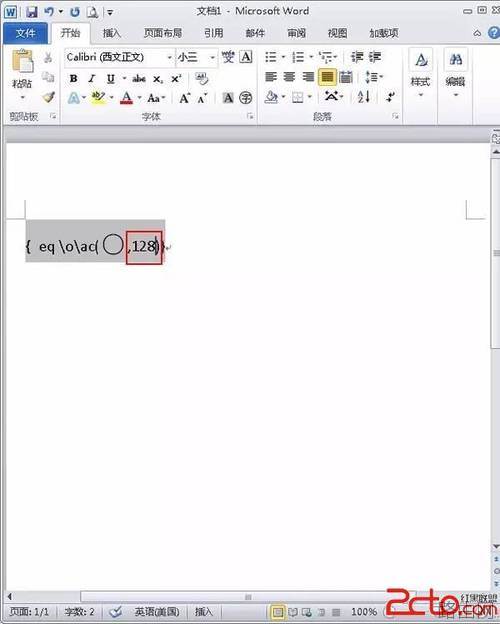
图5
(6)最后三个数字的带圈字符便会出来了。
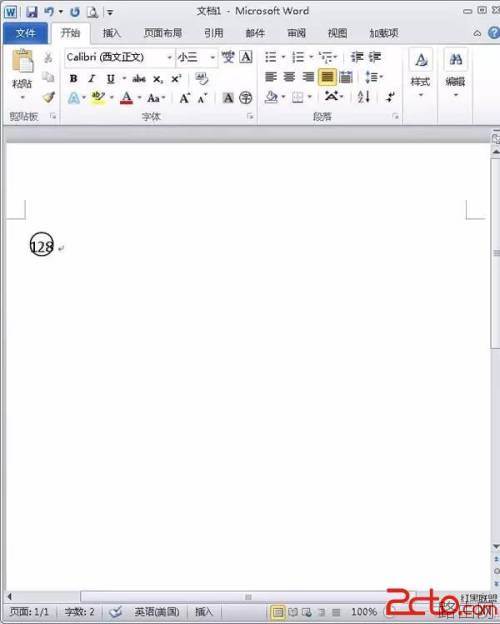
图6
提示:因为三个数字相对来说比较大,所以我们必须要注意将圆圈也调的大点直到容纳下三个数字哦。
以上就是word2010如何输入三个数字的带圈字符的全部内容,希望对您有帮助。内容来源于互联网,本站仅做分享以供参考。