Word2016如何添加图片作背景水印
Word中2016进行添加图片作背景水印的操作步骤:
启动Word2016并新建一个空白文档或者打开你所需要添加的文档。

鼠标单击菜单栏的“设计”。
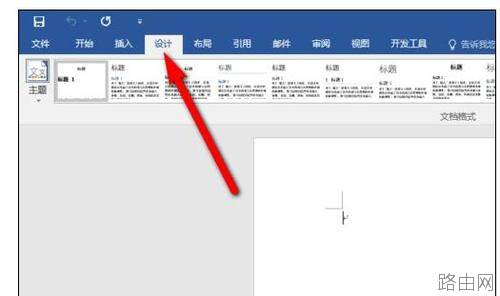
鼠标单击“水印”按钮。

鼠标单击“自定义水印”。

选择“图片水印”,并单击“选择图片”。
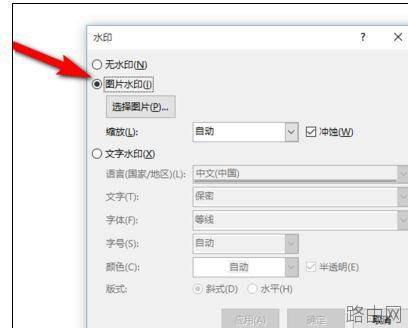
在弹出的对话框中选择“来自文件”。

然后选择你需要插入的图片文件,单击“插入”。

然后单击确定,就成功插入到文档上图片水印了。

以上就是Word2016如何添加图片作背景水印的全部内容,希望对您有帮助。内容来源于互联网,本站仅做分享以供参考。