
word文档文字方向怎么改成竖的
在Word输入内容后,默认的文字排列方向是水平的,有时候为了排版上的美观常常将文字的排列方向设置为垂直的。下面小编就为大家介绍word怎么将文档字体方向设置为垂直方法介绍,一起来看看吧!
方法/步骤
单击功能区【页面布局】选项卡,单击选择【页面设置】组的【文字方向】设置按钮。
我们可以在“水”“垂直”“旋转270°”等选项中选择我们需要的文字方向。
如果你需要文档的某部分改变方向有四种方法:
方法一:
鼠标选中你所需要的文字然后再按照上述方法修改文字方向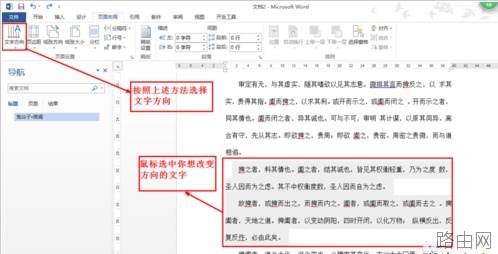
方法二:
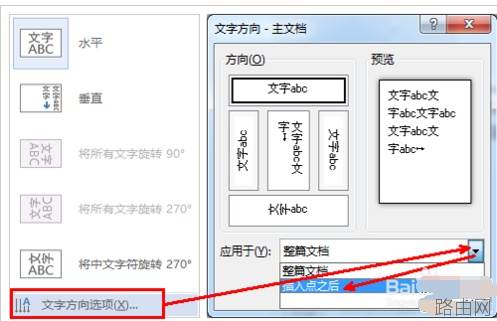
选择单击【文字方向】的下拉列表最底部的【文字方向选项】按钮,在弹出的文字方向框内,下啦【应用于】按钮,选择【插入点后】,将实现鼠标后的文字改变方向。
结果如图: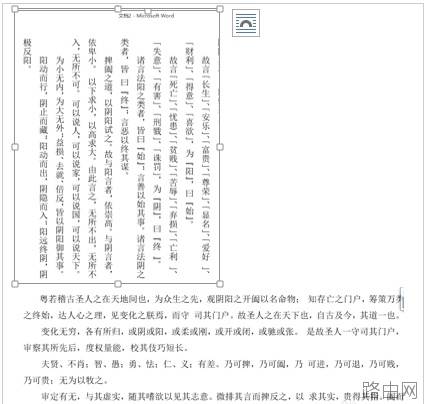
方法三:
切换到“插入”标签,点击“表格”,插入一个“一行一列”的表格。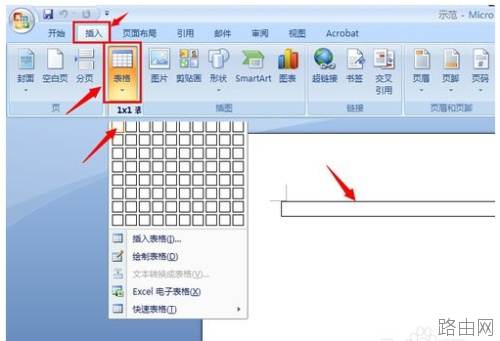
对着表格,按右键,选择“文字方向”。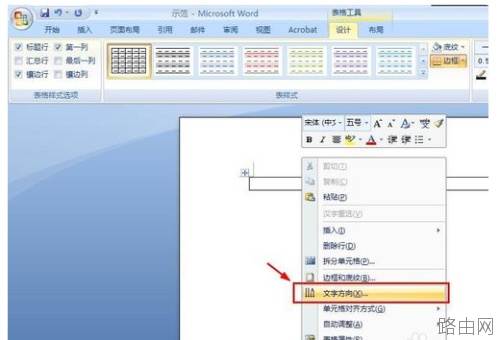
选择中间的竖排方向,点确定。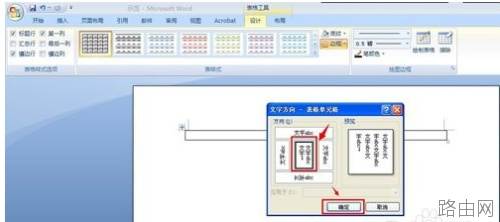
输入文字,并调整表格的大小,要装得下所有的文字。
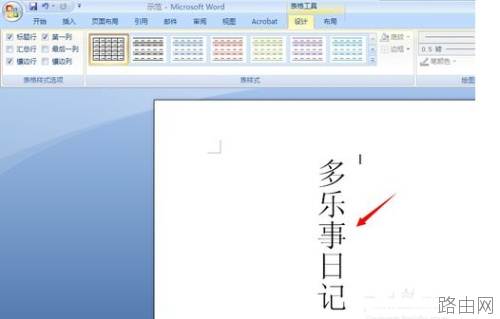
切换到“设计”标签,找到“边框”工具,在下拉列表中,选择“无框线”,可把辅助表格隐藏。效果如下图。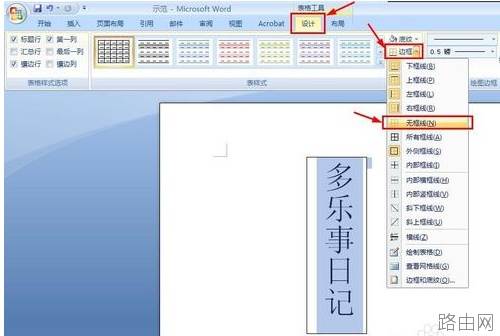
方法四:
点击菜单栏“插入”,依次选择“文本框”-“竖排”,即可在当前文档中插入竖排的文本框。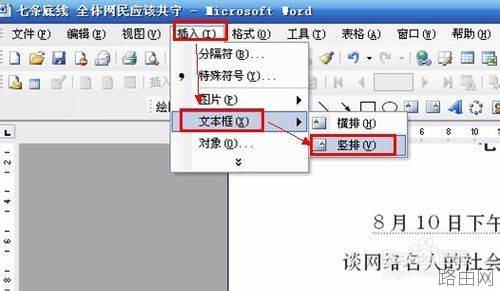
现在就可以在文本框中输入文字,效果如下图所示。

以上就是word文档文字方向怎么改成竖的的全部内容,希望对您有帮助。内容来源于互联网,本站仅做分享以供参考。
- 上一篇:Word中的8个技巧,都很实用,收藏
- 下一篇:写文章必知Word快捷键





