
Word中的8个技巧,都很实用,收藏
Word办公中借助小技巧,可以让工作效率提高一倍,今天给大家分享8个实用小技巧,告别加班!
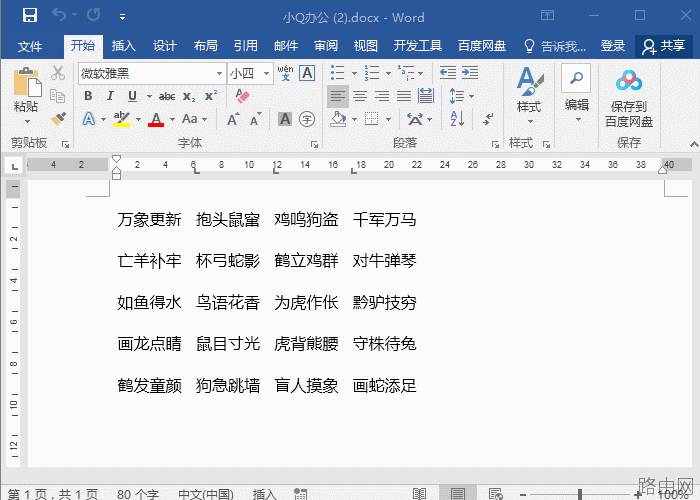
1、汉字添加拼音
在Word中不认识的汉字可以添加上拼音,选中汉字内容,点击开始选项卡下的拼音指南,在页面上点击确认,就可以在选中汉字上方添加上拼音啦。
2、格式刷正确使用
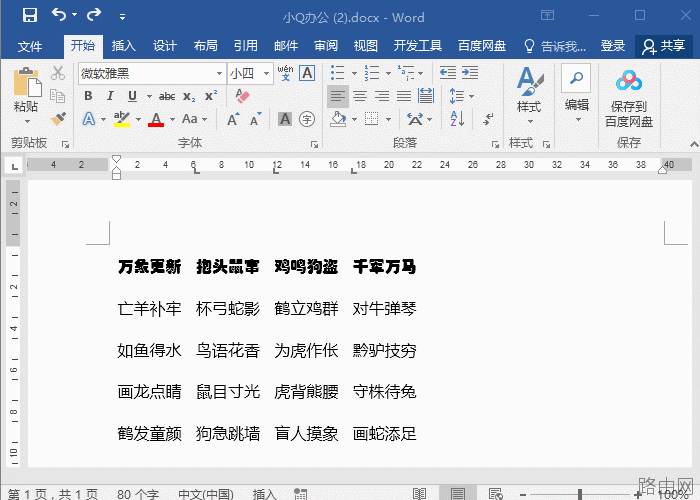
格式化很实用,掌握格式刷的正确使用方法,可以让排版更轻松。
选中内容,单击格式刷,就能刷一次内容格式,双击格式刷,就能多次刷格式。
3、文本转换为表格
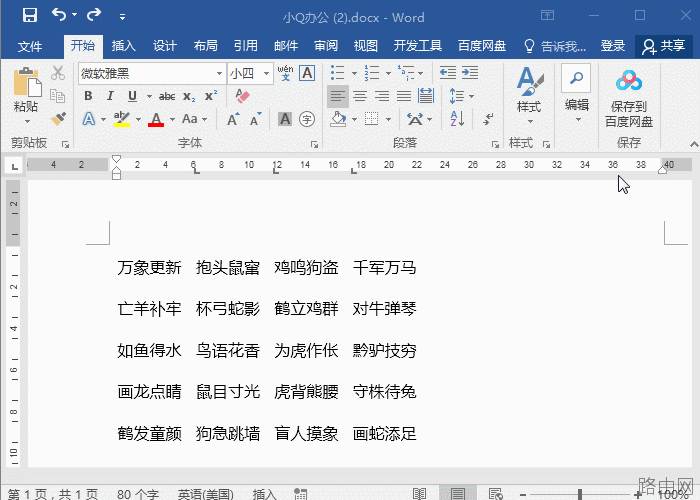
选中文本内容,点击插入-表格-文本转换为表格,然后填写要转换的列数(也可以默认),再勾选根据内容调整表格,点击确定即可转换为表格。
4、拆分屏幕
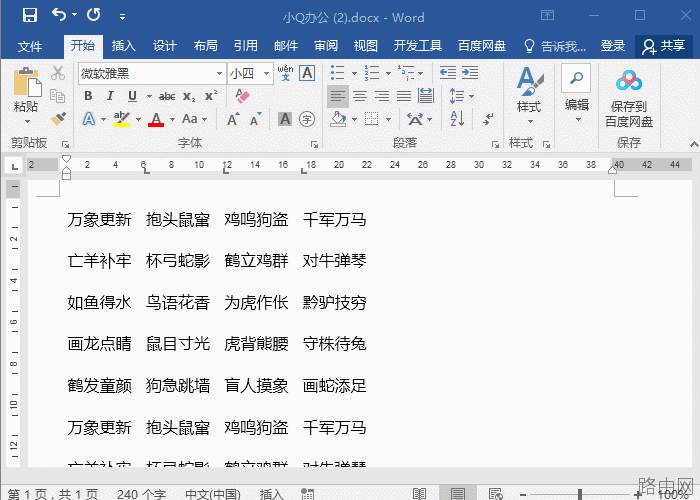
处理长文档的时候,对比数据的时候,拆分屏幕功能很实用。
点击视图,选择拆分,就能将文档拆分成两个,把想看的内容固定在一个区域,另一个区域可以滑动查看数据。
5、对比文档
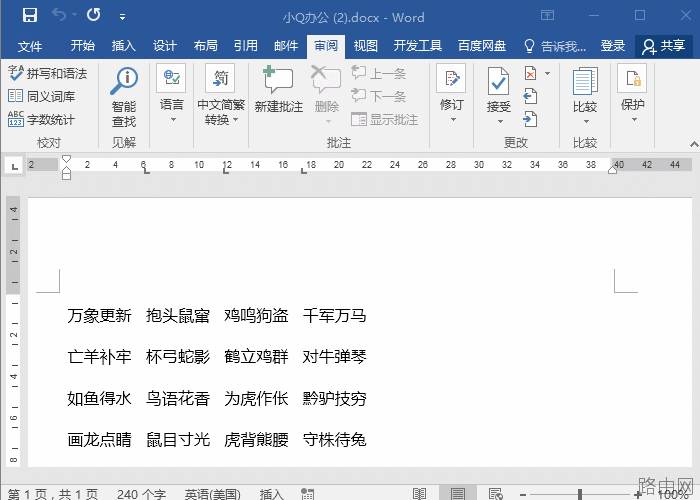
文章已经被修改了,想要知道哪些内容被修改,还是一个个核对吗?
点击审阅,选择比较,再选择要比对的两个文档,点击确定,被修改的内容会被标记出来。
6、英语翻译
Word还可以翻译英文,这个功能你知道吗?
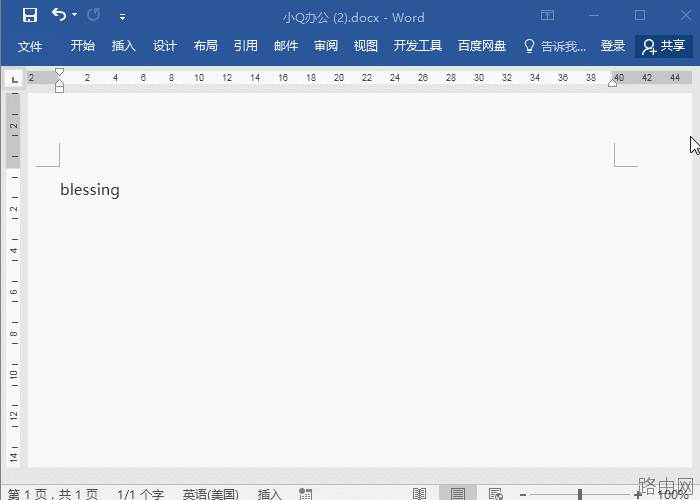
选中要翻译的英文单词或句子,右键选择翻译,在右侧就能看到翻译出来的中文意思。
7、插入数学公式
这个技巧对数学老师来说,非常的实用。复杂的公式也可以直接插入。
点击插入,选择符号-公式,就能插入数学专业相关的公式。
8、快速插入目录
文档中的目录你是用手动输入吗?教你一个技巧,快速生成目录。
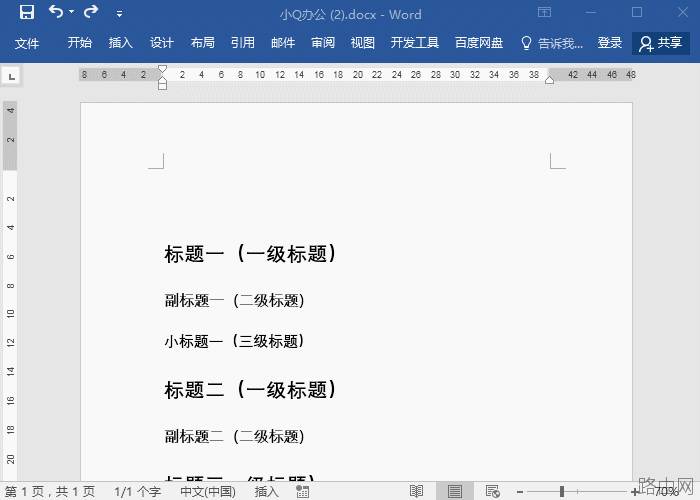
首先点击开始-样式,设置每个标题的等级(这里省略步骤),再点击引用-目录-自动目录,就能快速生成目录页。
以上就是8个Word神技巧,提高效率必备技巧,建议收藏学习!
以上就是Word中的8个技巧,都很实用,收藏的全部内容,希望对您有帮助。内容来源于互联网,本站仅做分享以供参考。
- 上一篇:word表格太小文字怎么插入
- 下一篇:word文档文字方向怎么改成竖的





