
Word多斜线表头怎么做
Word多斜线表头怎么做呢?很多用户对此还不是很清楚,小编这里就给大家带来有关Word多斜线表头怎么做的回答,希望能够帮助大家了解。
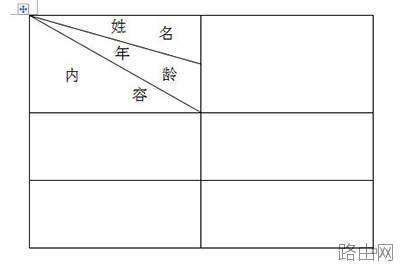
首先我们创建一个表格,一般来说绘制单斜线只需点击绘制表格即可。但是多斜线就不是这样了。
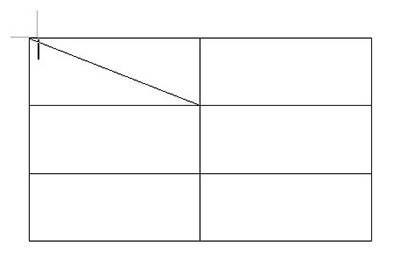
我们这里有两种方法实现,第一种选择上方【插入】-【形状】-【线条】,然后你就可以绘制多斜线了。
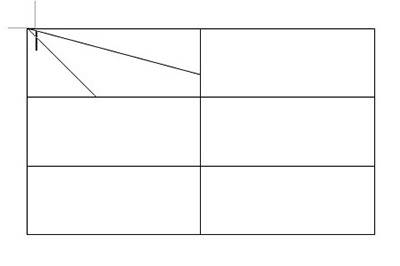
绘制好后就要调整文字了,首先输入文字,每一行代表一个表格标题,然后把鼠标光标定位到文字前,拖动上方的标尺就能调整啦。
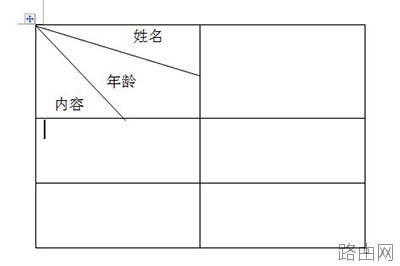
第二种方法就是选择表格后,点击上方【布局】-【绘制斜线表头】,然后在表头样式里面就能调整斜线样式啦。同时还可以插入文本哦。
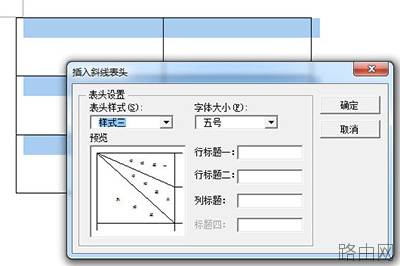
弄好后点击确定,一个多斜线的表头就做好啦。
以上就是小编给大家带来的有关Word多斜线表头怎么做的回答,更多资讯大家可以关注卡饭哦!
以上就是Word多斜线表头怎么做的全部内容,希望对您有帮助。内容来源于互联网,本站仅做分享以供参考。






