
Word如何合并多个文档?
我们会发现自己不知不觉已经记录了很多Word文档,但是在整理这些文档的时候,发现有些文件的内容是相关的,需要将它们整理到一起。如果一个个复制过来比较麻烦,我们可以使用Word办公软件里面的文件合并功能,直接将它们里面的内容合并到同一个文件里面。
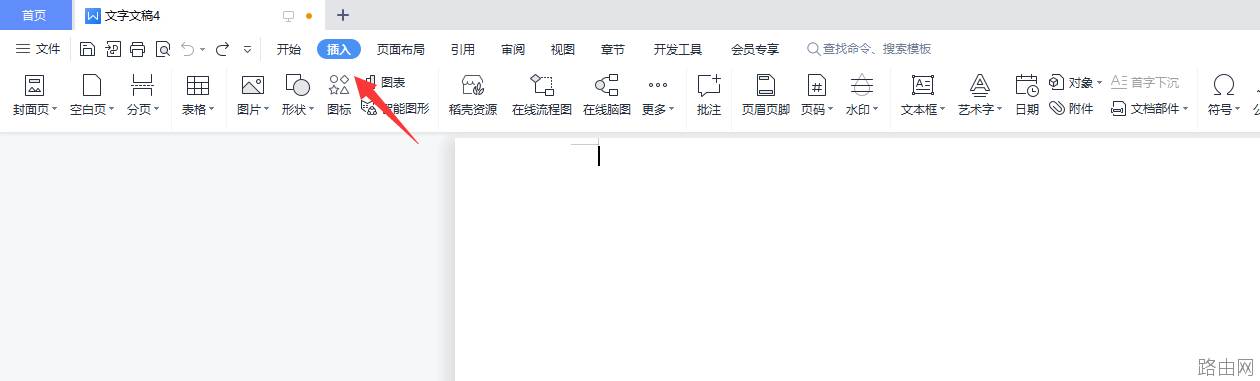
一、打开一个新的Word文档,作为合并后的文档。在菜单栏中选择“插入”选项。
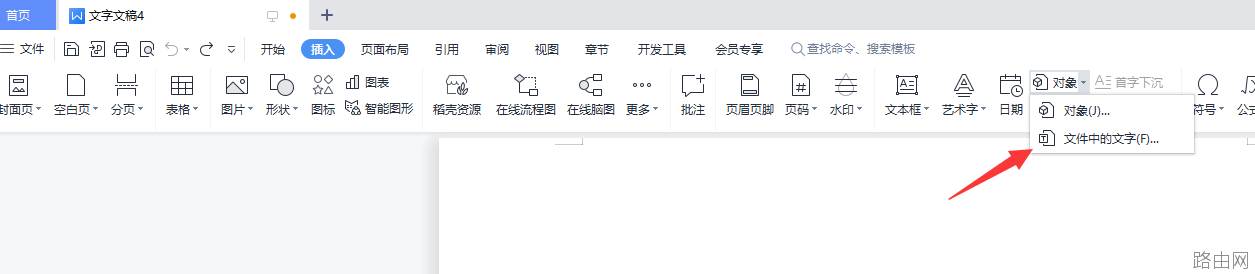
二、选择“对象”选项,然后选择“文件中的文字”。
三、在“文件中的文字”对话框中,选择要合并的Word文档,按住“Ctrl”键可以同时选择多个文档。
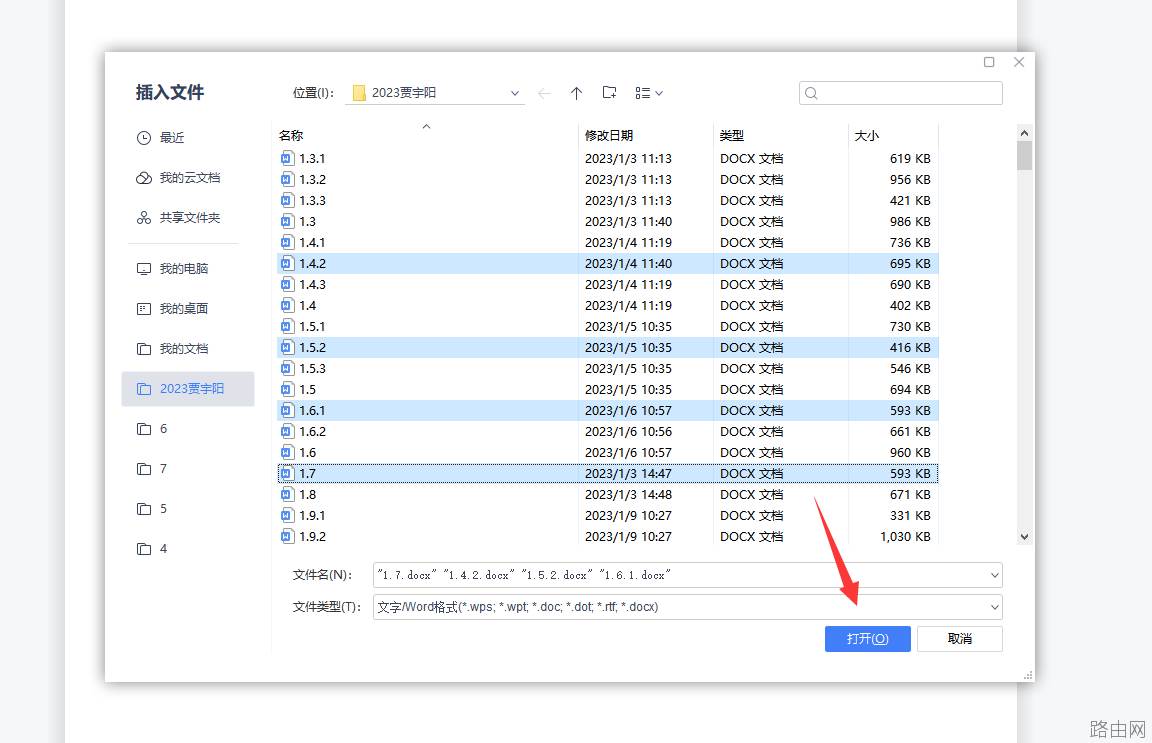
四、点击“打开”按钮,Word会将选定的文档插入到当前文档中。
重复以上步骤,直到所有要合并的文档都被插入到当前文档中。
需要注意:合并后的文档可能会出现格式混乱、页眉页脚重复等问题,需要进行适当的调整。
以上就是Word如何合并多个文档?的全部内容,希望对您有帮助。内容来源于互联网,本站仅做分享以供参考。
- 上一篇:怎么设置word文档页码左右
- 下一篇:Word多斜线表头怎么做






