
Word中如何画横线
Word中如何画横线
第一种Word中画横线:利用“U”加下划线方法:
单击Word界面上的“U”,然后按键盘上的空格键需要多长就按多少个空格,长度自己掌握。

第二种Word中画横线方法:利用绘图工具自制横线:
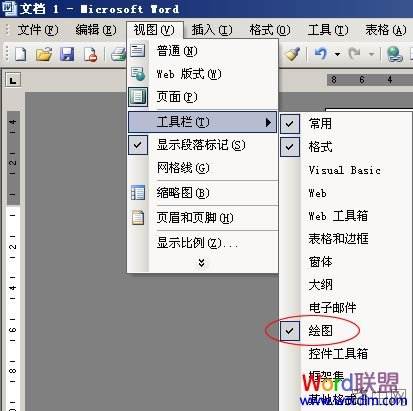
①单击菜单栏的“视图”-->工具栏-->将“绘图”勾选上;
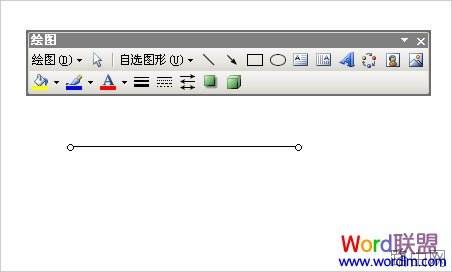
②选择绘图工具栏上的“直线”,然后按住键盘上的“Shift”拖动鼠标可画出直线来;
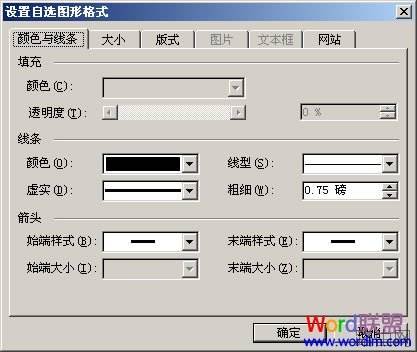
如果对画出来的直线不满意,或者觉得太短、太长等可以通过==>右键单击直线,然后选择“设置自选图形格式”,横线的粗细、长度、颜色、线形等,通通都可以在“设置自选图形格式”中设置。
第三种Word中画横线方法:输入三个“-”、“=”然后回车:
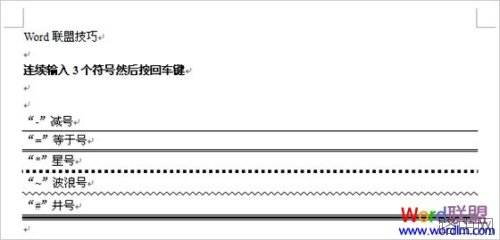
也许这个技巧很多人都不知道,在Word中只要你连续输入三个“-”减号、“=”等于号、“*”星号、“~”波浪号、“#”井号,然后按下键盘上的回车键即可实现一整排横线。(如下图)
以上就是Word中如何画横线的全部内容,希望对您有帮助。内容来源于互联网,本站仅做分享以供参考。
- 上一篇:Word2016上怎么单独编辑页码
- 下一篇:Word文档中怎么插入分数






