
Word2016上怎么单独编辑页码
使用word2016写论文的同学可能会遇到一些格式的问题,比如目录、摘要要单独编辑页码。word新版本整个版面的确有了一些变化,我们该怎么在word2016上编辑单独页码呢?

步骤
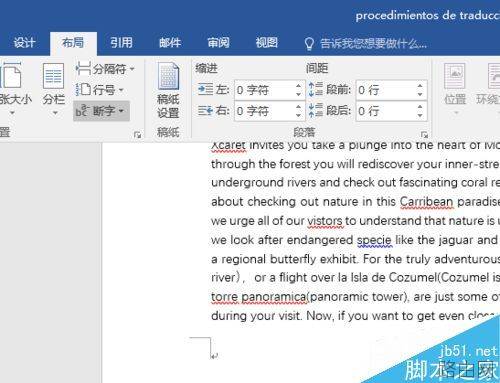
将光标放在需要更改页码那一页的页首——也就是本页第一个字的前面。
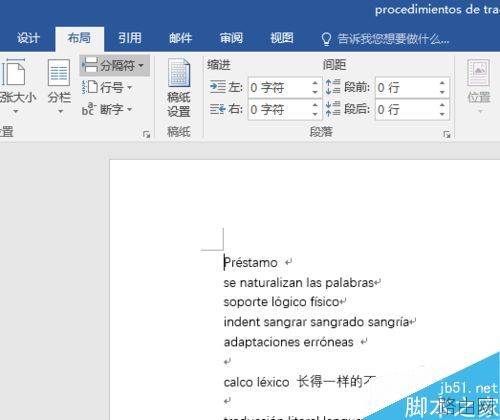
在任务栏里找到布局,布局下面有个分隔符,点开。
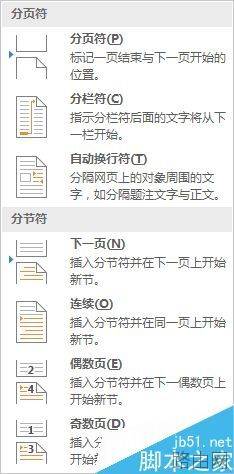
分隔符分为分页符和分节符。我们需要的是分节符的“下一页”,它和分页很像,但不一样的是它能将页面彻底分开,从而可以重新编辑页码。点击下一页,这个时候光标停留的那页就被分开了。
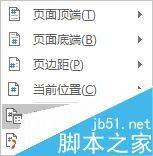
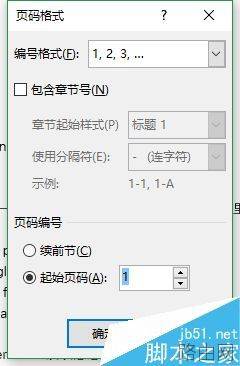
这个时候光标仍然不动,找到插入选项的“页码”,点击“设置页码格式”。
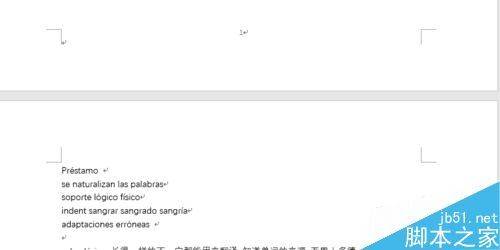
点击页码格式里的起始页码,将起始号码改成“1”,点击确定,这个时候你就发现这一页的页码变成了“1”。目录、摘要等都可以用这个方法做到单独编辑页码。
对于目录,将光标放在“目录”两个大字前面(即页首),重复上述步骤即可。对于摘要,将光标放在“摘要”两个字前面,重复上述步骤。
以上就是Word2016上怎么单独编辑页码的全部内容,希望对您有帮助。内容来源于互联网,本站仅做分享以供参考。
- 上一篇:Word2003怎么在一个文档里存其他文档
- 下一篇:Word中如何画横线






