
Word2007如何同时显示所有查找到的内容
使用Word2007同时显示所有查找到的内容,大家都知道,在Word2007中进行查找操作时,默认情况下每次只显示一个查找到的目标。用户也可以通过选择查找选项,同时显示所有查找到的内容。同时显示的目标内容可以同时设置格式(如字体、字号、颜色等),但不能对个别目标内容进行编辑和格式化操作。在Word2007中同时显示所有查找到的目标内容的步骤如下所述:
第1步,打开Word2007文档窗口,在“开始”功能区的“编辑”分组中单击“查找”按钮,如图1所示。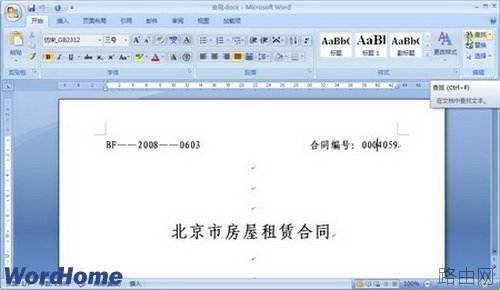
图1 单击“查找”按钮
第2步,在打开的“查找和替换”对话框中切换到“查找”选项卡,在“查找内容”编辑框中输入要查找的目标内容。单击“在以下项中查找”按钮,在打开的菜单中选择“主文档”命令,如图2所示。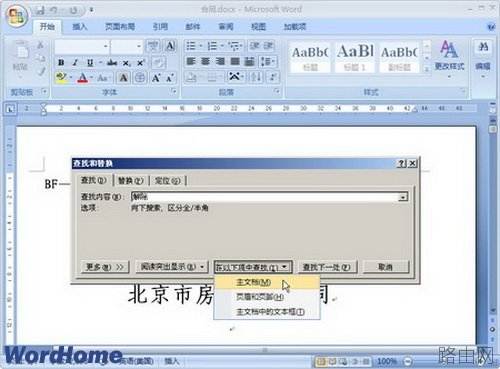
图2 选择“主文档”命令
第3步,所有查找到的目标内容都将被标识为蓝色矩形底色,用户可以同时对查找到的内容进行格式化设置,如图3所示。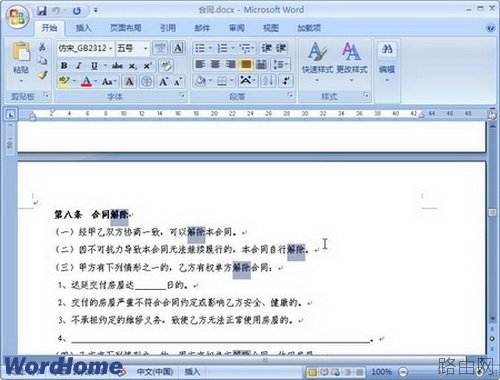
图3 同时显示查找到的内容
以上就是Word2007如何同时显示所有查找到的内容的全部内容,希望对您有帮助。内容来源于互联网,本站仅做分享以供参考。
- 上一篇:Word2007文档框怎么制作
- 下一篇:word中如何把行间距调小点?






