
Word2007文档框怎么制作
Word2007文档框怎么制作
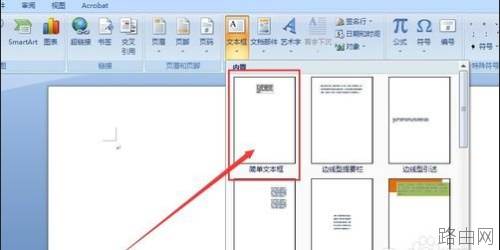
第一步:新建一个Word2007文档,在菜单栏中找到插入选项,然后在其相应的工具栏中点文本框,在文档框的选项中,我们可以只选最简单的文本框,下来再根据自己的意愿进行设置
第二步:然后在编辑页面出现一个文本框,提示要文本框中输入文字信息
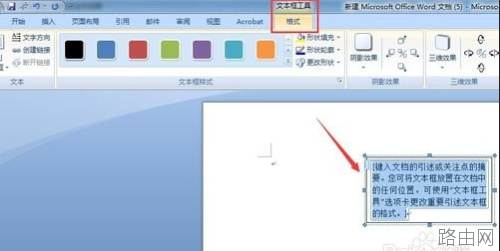
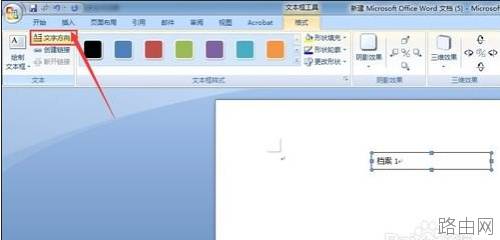
第三步:我们在文本框中输入档案1,文字方向由默认是横向。如果要改变成纵向,则点击工具栏中的文字方向按钮
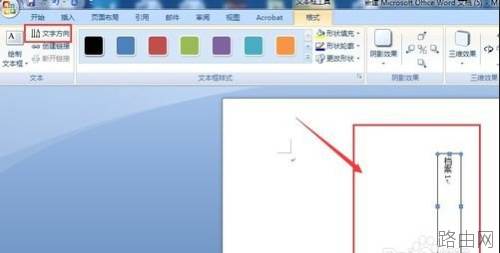
第四步:然后文本框和文字方向都就改变成了纵向,如图所示
第五步:如果看着这个文本框比较呆板,可以改变一下形状,在文本框工具栏的更改形状可以做到,可以在其中选一下形状
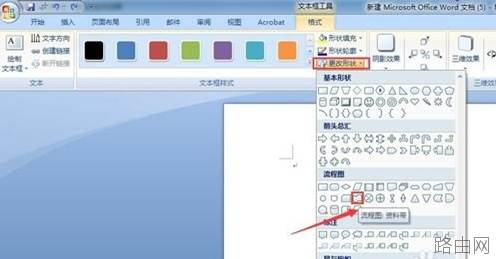
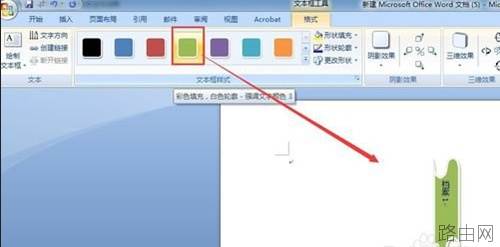
第六步:文本框的形状就变过来了,然后再给这个文本框的背景色选个颜色,我喜欢果绿色,如果你喜欢其他颜色就选你喜欢的就好了
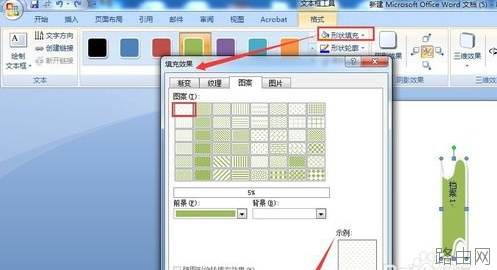
第七步:再形状填充的图案弹出的填充效果对话框中选择一个合适的图案,看看下面的示例是不是符合你的要求,选好后点击确定
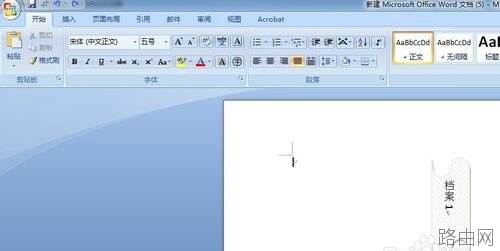
第八步:这个就是我们设计的最终效果图,你会做得比我更好
word教程
Excel教程
PowerPoint教程
以上就是Word2007文档框怎么制作的全部内容,希望对您有帮助。内容来源于互联网,本站仅做分享以供参考。






