
如何在excel里插入椭圆?
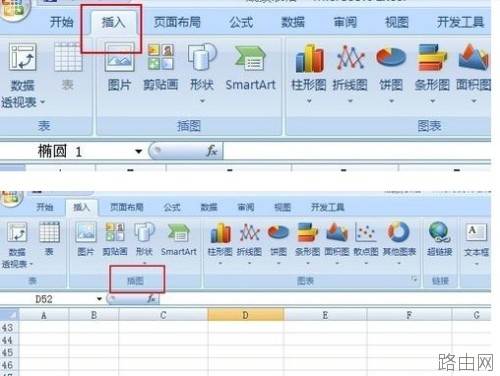
1、首先打开excel,找到插入选项,这边笔者演示椭圆,正圆,圆圈颜色,内部颜色填充这些属性的修改。点击插入后找到插图选项。
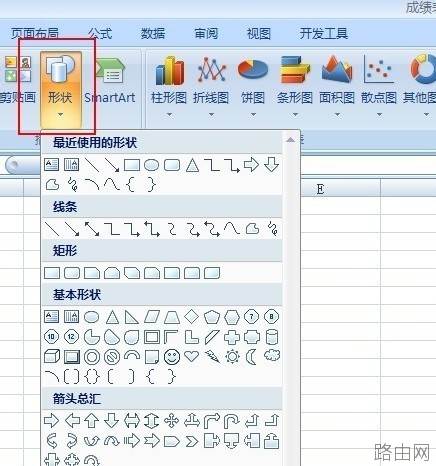
2、接着点击形状。
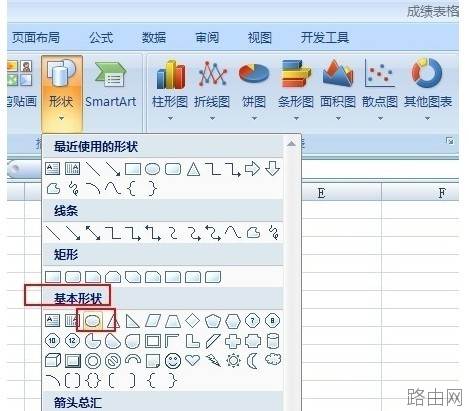
3、在形状中我们找到第一个圆。
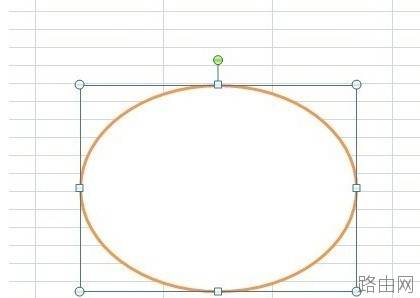
4、点击以后画出来的就是椭圆。
5、如果需要出来的是正圆,那么还是点击那个图形,同时继续按着shift同时进行画,出来的就是正圆。
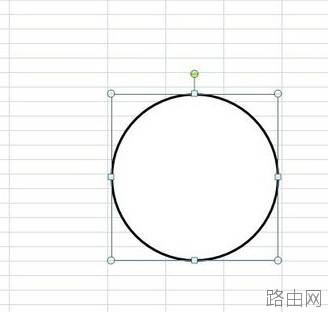
6、下面是修改圆圈的线条颜色,无论是正圆还是椭圆,修改线条和背景都是相同的,这边以椭圆为演示,单击椭圆,出现了可以修改选项。
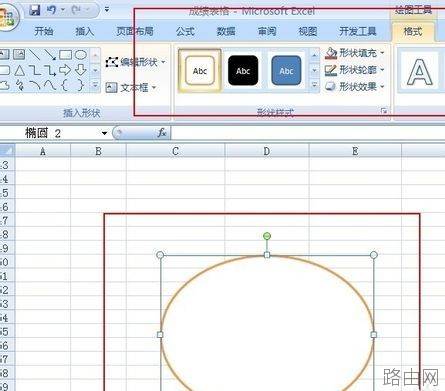
7、在形状样式中进行选择,我们就可以随意修改外部线条的颜色了,在形状轮廓也可以自由选择修改。
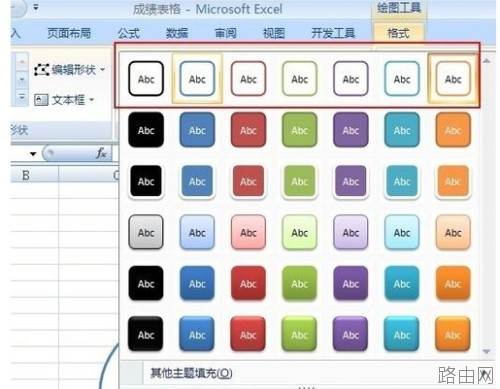
8、填充效果除了刚才所说的下拉框中还有可以在形状填充进行修改步骤阅读
按照这样的方式,修改的结果如下:
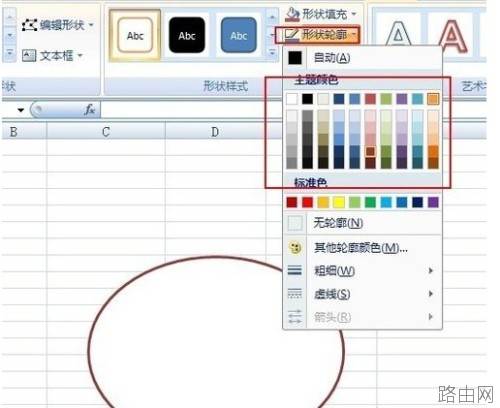
选中椭圆,然后单击右键,选择设置自选图形格式,在颜色与线条选项卡中,把填充颜色改为无填充色,这样椭圆就只剩下边界线了,在线条中还可以修改椭圆的线条类型
以上就是如何在excel里插入椭圆?的全部内容,希望对您有帮助。内容来源于互联网,本站仅做分享以供参考。









