
如何删除Excel工作表中包含空白单元格的行
在Exce工作表中,经常会遇到数据区域中存在空白单元格的情况。在对这样的工作表进行编辑处理时,有时需要将包含这种空白单元格的行删除掉。对于包含大量数据的工作表,使用VBA程序来完成这种删除操作是一种快捷的方法。本文介绍快速删除Exce工作表中包含空白单元格的行的方法。
1、启动Excel并打开工作表,在该工作表的数据区域中存在空白单元格,如图1所示。在Visual Basic编辑器的工程资源管理器中插入一个模块,在模块的“代码”窗口中输入如下程序代码:
Sub DeleteRow()
Dim n,i As Integer
For n=1 To 7
For i=1 To 20
Cells(i,n).SpecialCells(xlCellTypeBlanks).EntireRow.Delete
Next
Next
End Sub
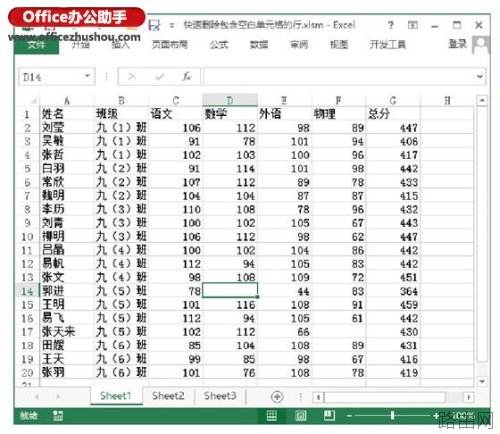
图1数据区域存在空白单元格
2、按F5键运行程序,切换到Excel工作表,数据区域中空白单元格所在的行被删除,如图2所示。
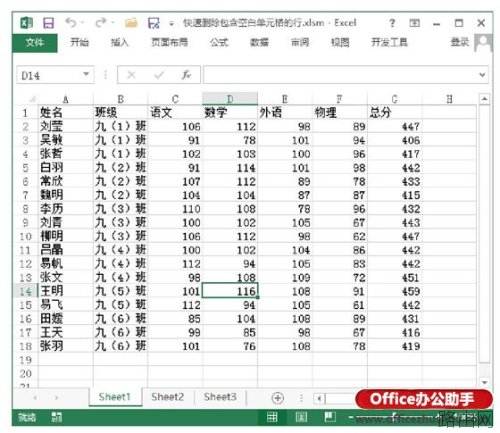
图2数据区域中空白单元格所在的行被删除
以上就是如何删除Excel工作表中包含空白单元格的行的全部内容,希望对您有帮助。内容来源于互联网,本站仅做分享以供参考。









